Guía de uso · 3 de 5
Ejecución: anuncios y mensajes
Cordelia te deja listos tus anuncios, tu campaña de Google y tus mensajes. Tú los subes, los pagas y los mandas. Hoy Cordelia no publica en tus redes, no paga tus anuncios y no manda correos. Conectar tu cuenta de Google o de Facebook es por invitación: sin ella, te entregamos todo listo para cargar.
Antes de empezar: dónde está cada cosa
1. Anuncios a la vista; lo demás, en «Completo»
Ver en computadora
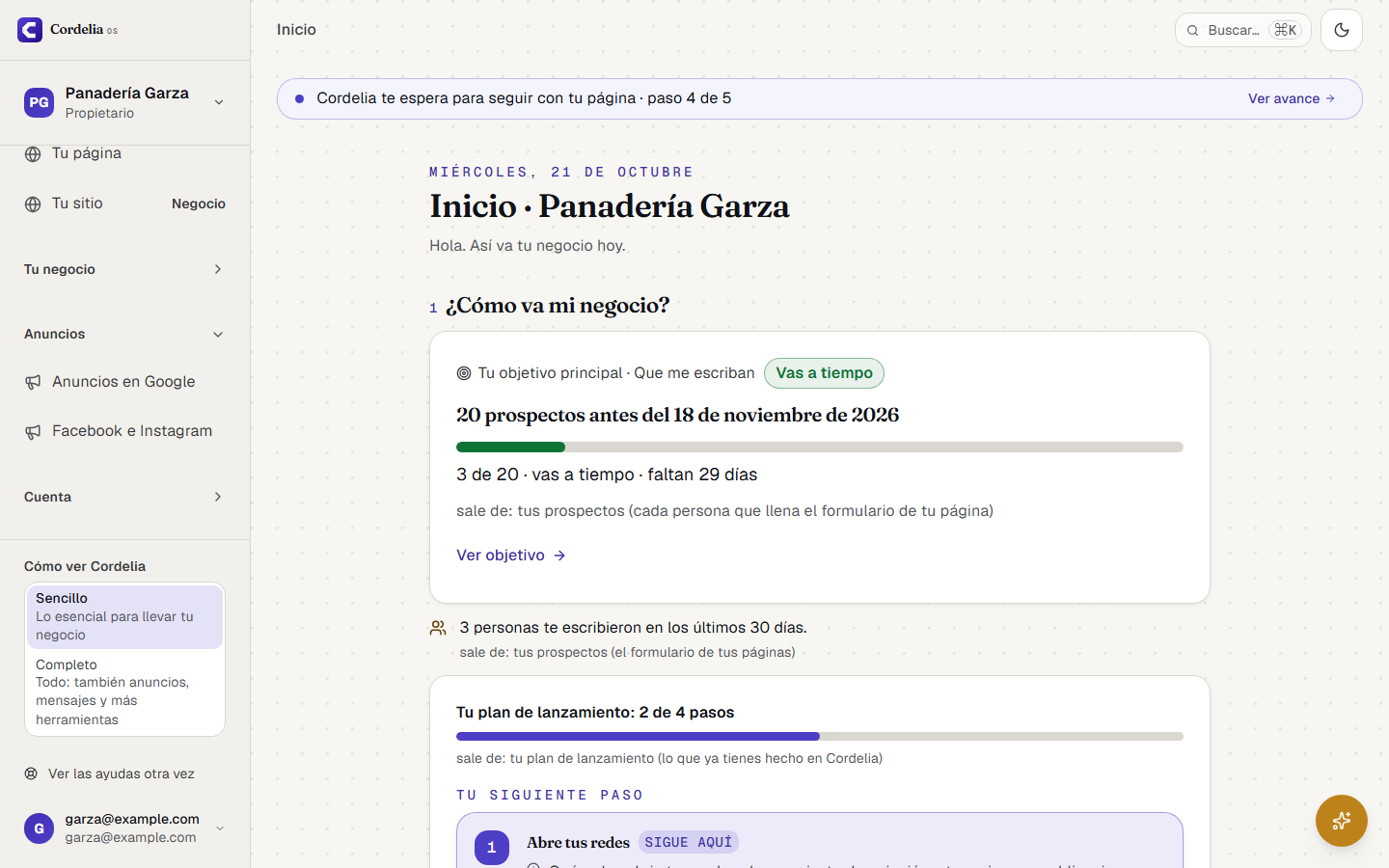
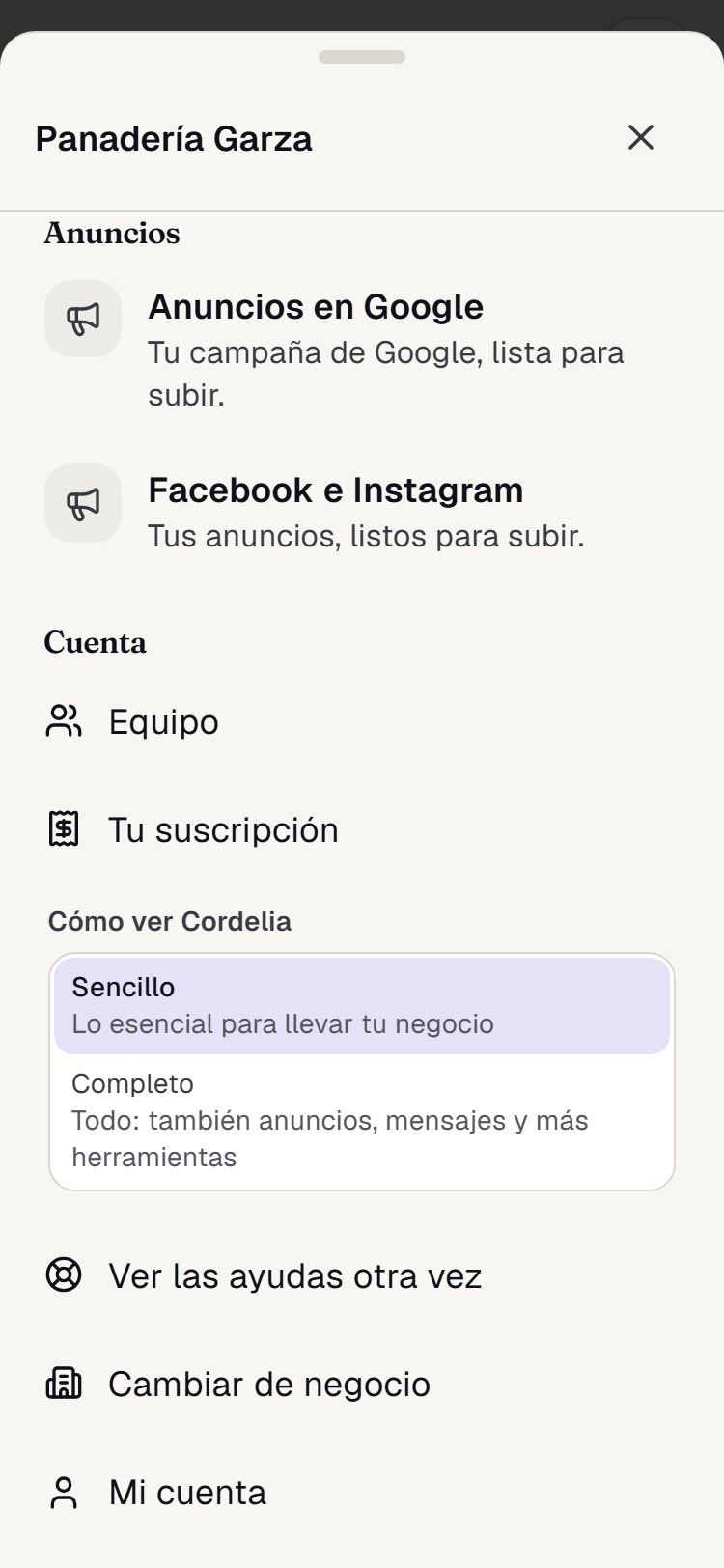
Tus anuncios están en el grupo «Anuncios» del menú, también en modo «Sencillo». Para «Mensajes», «Escribe textos» y «Kit de redes», en «Cómo ver Cordelia» elige «Completo»: en el menú aparece el grupo «Herramientas».
- En la computadora: el selector está al pie del menú de la izquierda.
- En el celular: toca «Más» (abajo a la derecha) y baja hasta el final de «Cuenta».
Cambiar no borra nada: solo muestra u oculta. Para volver a lo esencial, elige «Sencillo».
Anuncios de Facebook e Instagram
2. Pide tu plan de anuncios
Ver en computadora
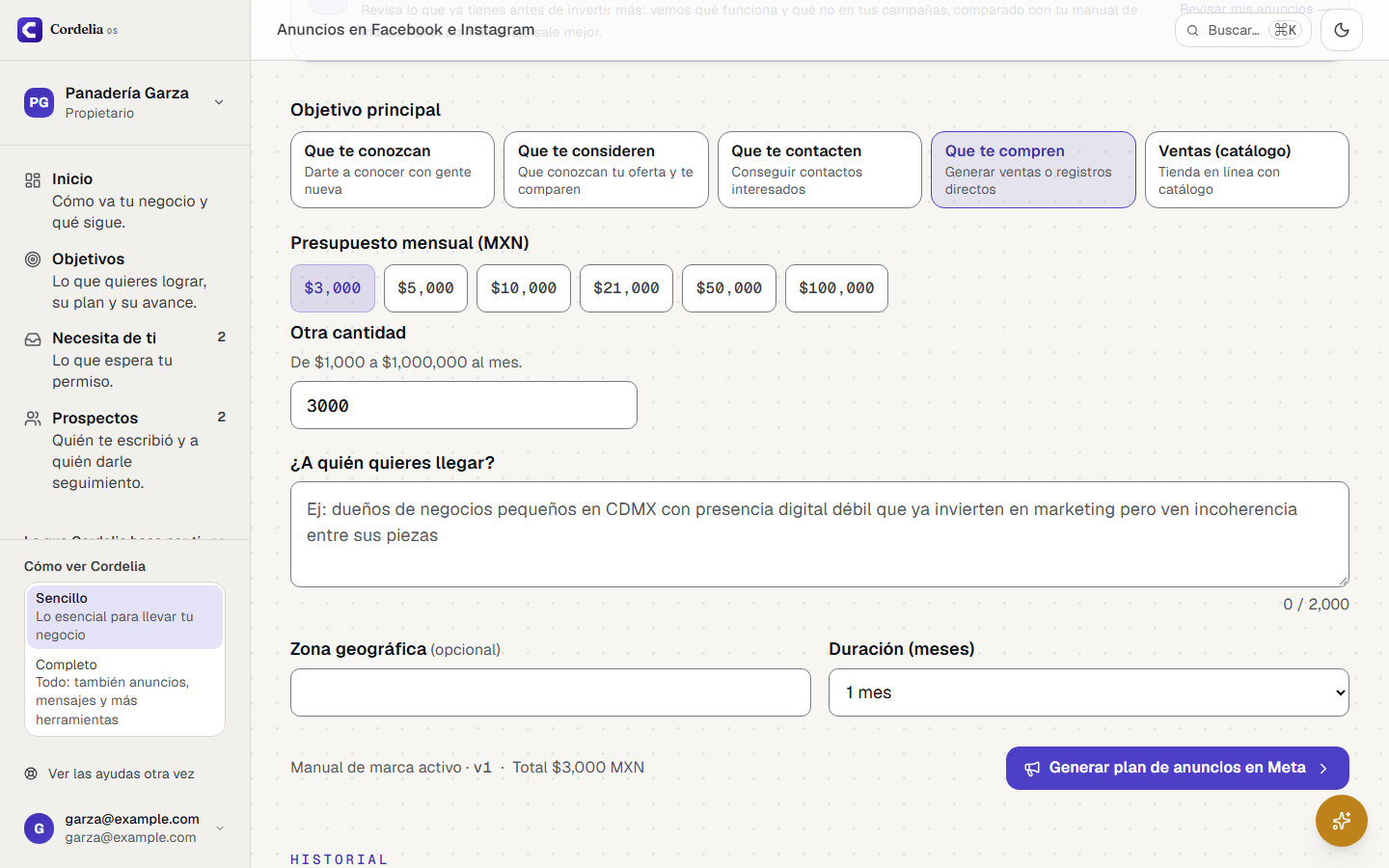
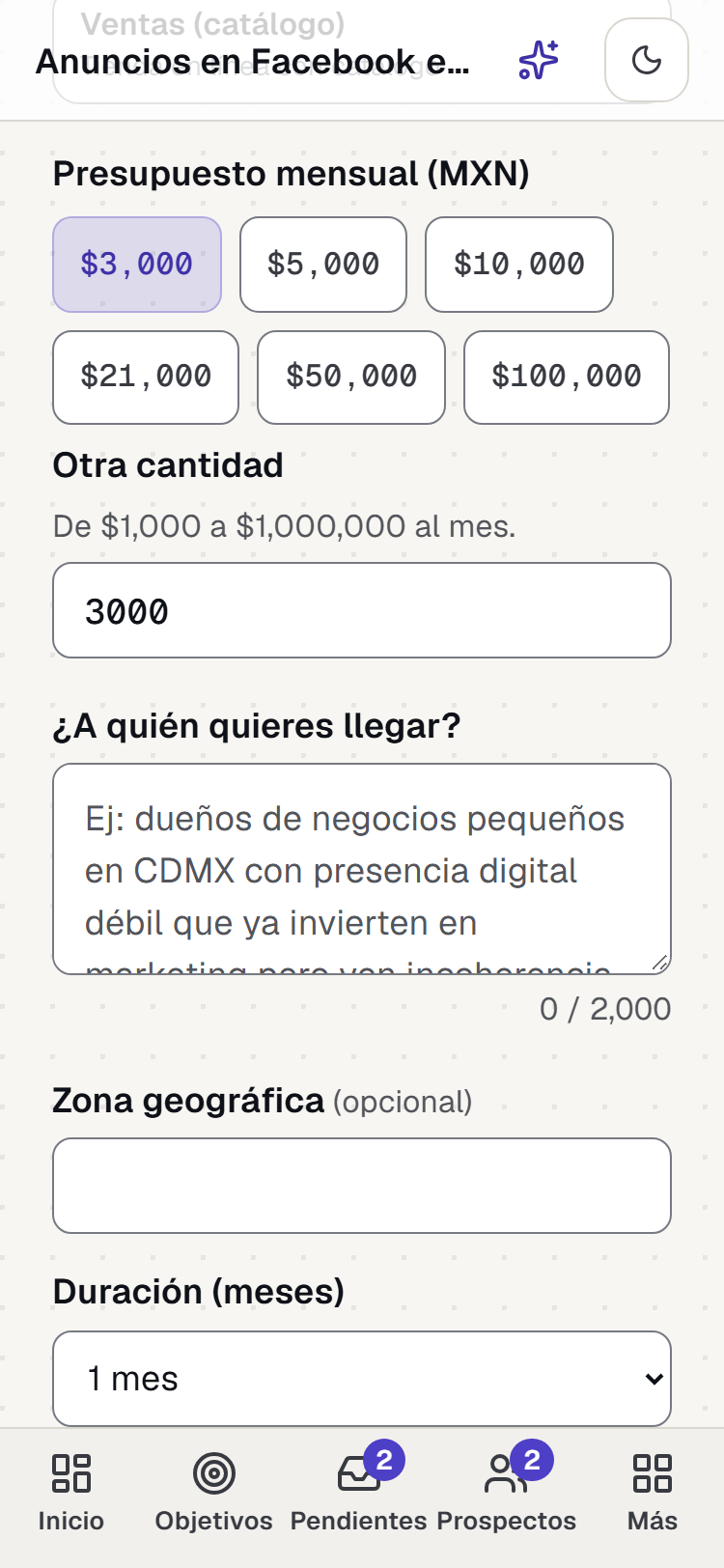
En el menú abre «Anuncios» y luego «Facebook e Instagram». Elige objetivo y presupuesto, di a quién quieres llegar y toca «Generar plan de anuncios en Meta».
- En «Zona geográfica» escribe la ciudad o la zona donde quieres que vean tus anuncios (por ejemplo, «Monterrey, Nuevo León»).
- El presupuesto viene puesto en $3,000 al mes por 1 mes: cámbialo por lo que de verdad piensas invertir.
- El presupuesto solo sirve para armar el plan. Cordelia no gasta tu dinero: lo pagas tú directo a Meta.
Si algo no sale: si dice «Los anuncios son del plan Negocio», tu pago aún no está registrado: escríbenos por WhatsApp.
3. Arma un anuncio de imagen o carrusel
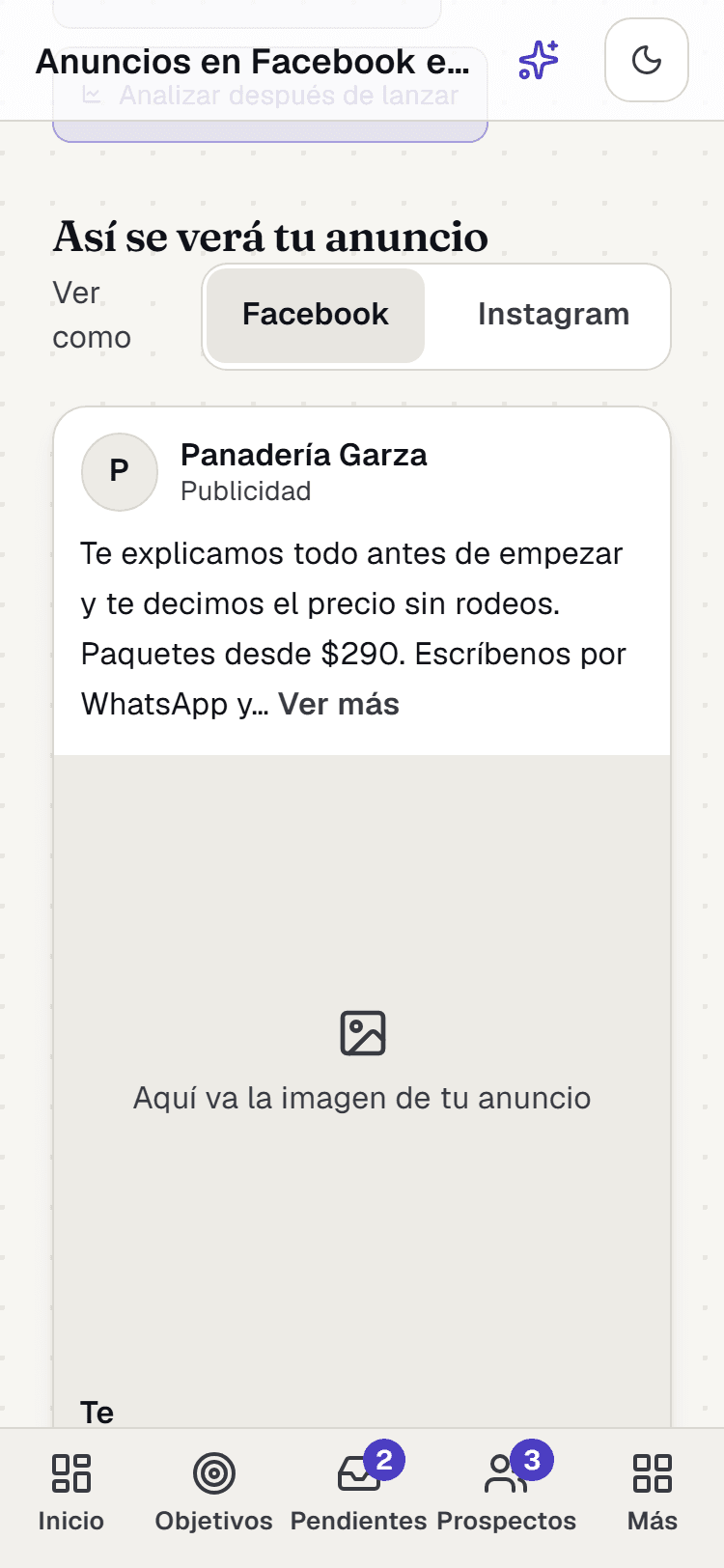
Ver en computadora
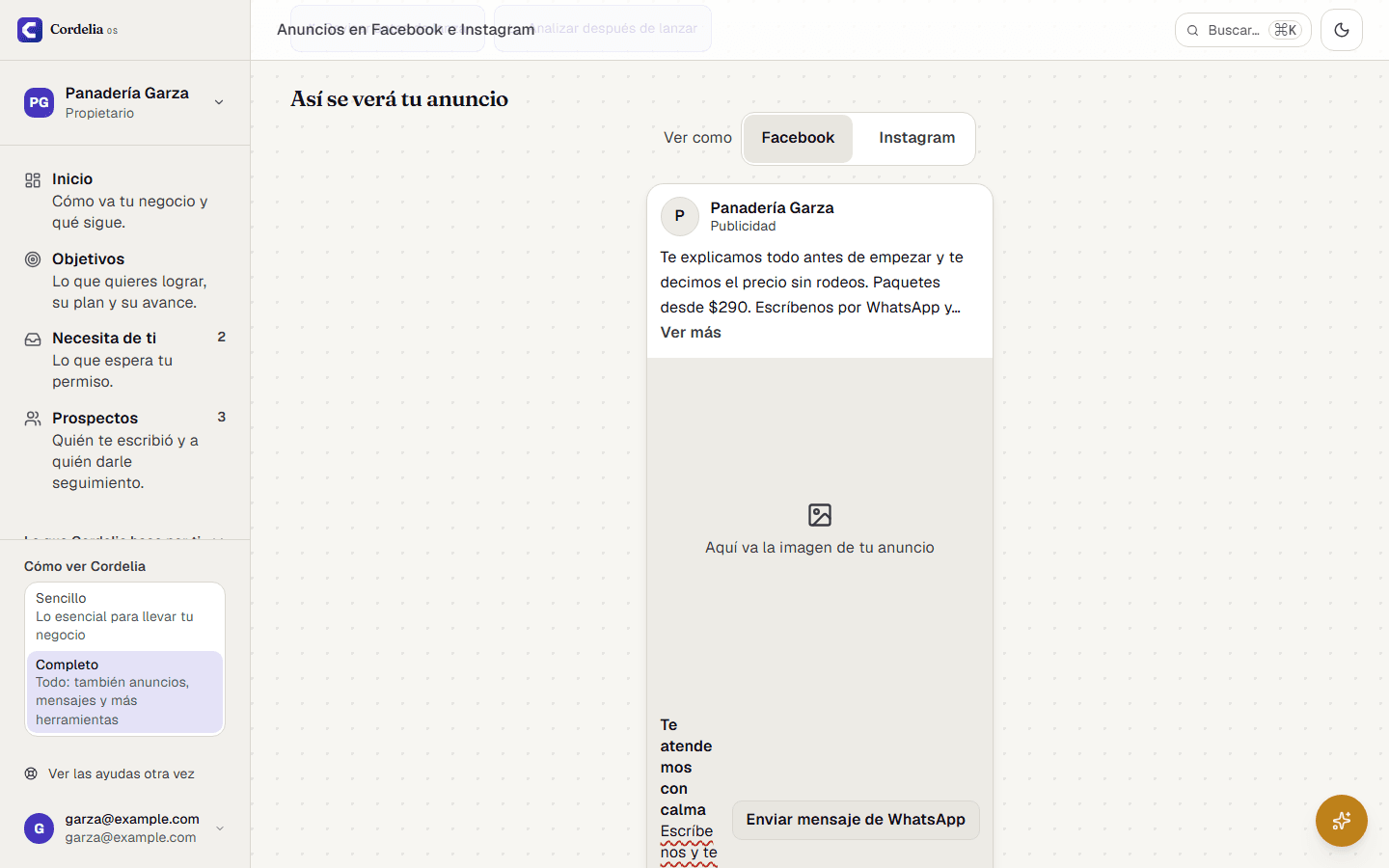
En tu plan, toca «Generar creativa» en el anuncio que quieras. Luego «Generar imagen con IA» y «Armar el anuncio».
- Imagen: «Descargar anuncio» baja la imagen con texto, botón y tu logo. «Descargar foto sin texto» baja solo la foto.
- Carrusel: cada tarjeta lleva su foto; toca «Crear» con el número de fotos que faltan.
- Textos: el botón «Copiar para Ads Manager» copia titular, texto, descripción y botón en un bloque.
Ads Manager es el Administrador de anuncios de Meta. La lista «Crea la campaña», «Sube la imagen», «Pega los textos» te dice qué hacer ahí.
4. Historia o reel (video vertical): guion y portada
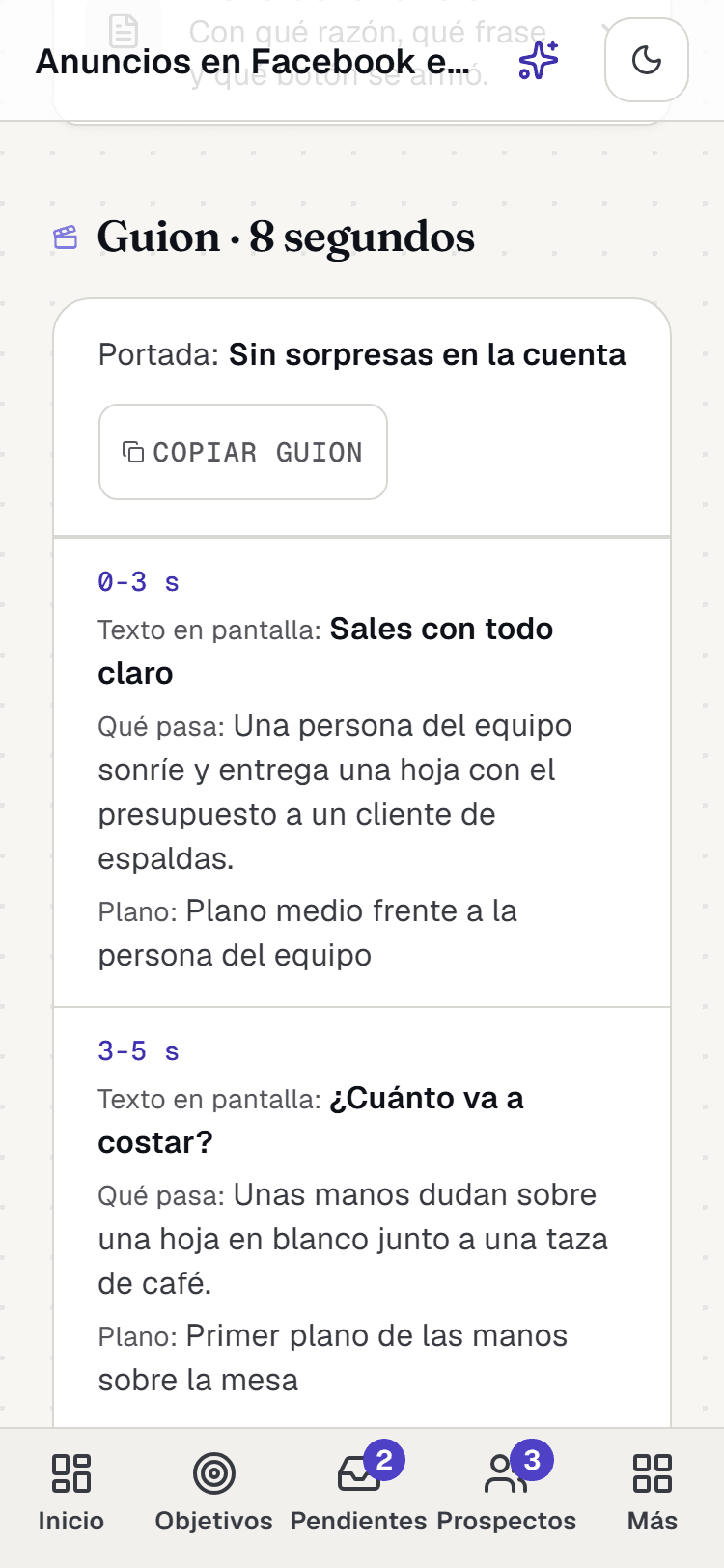
Ver en computadora
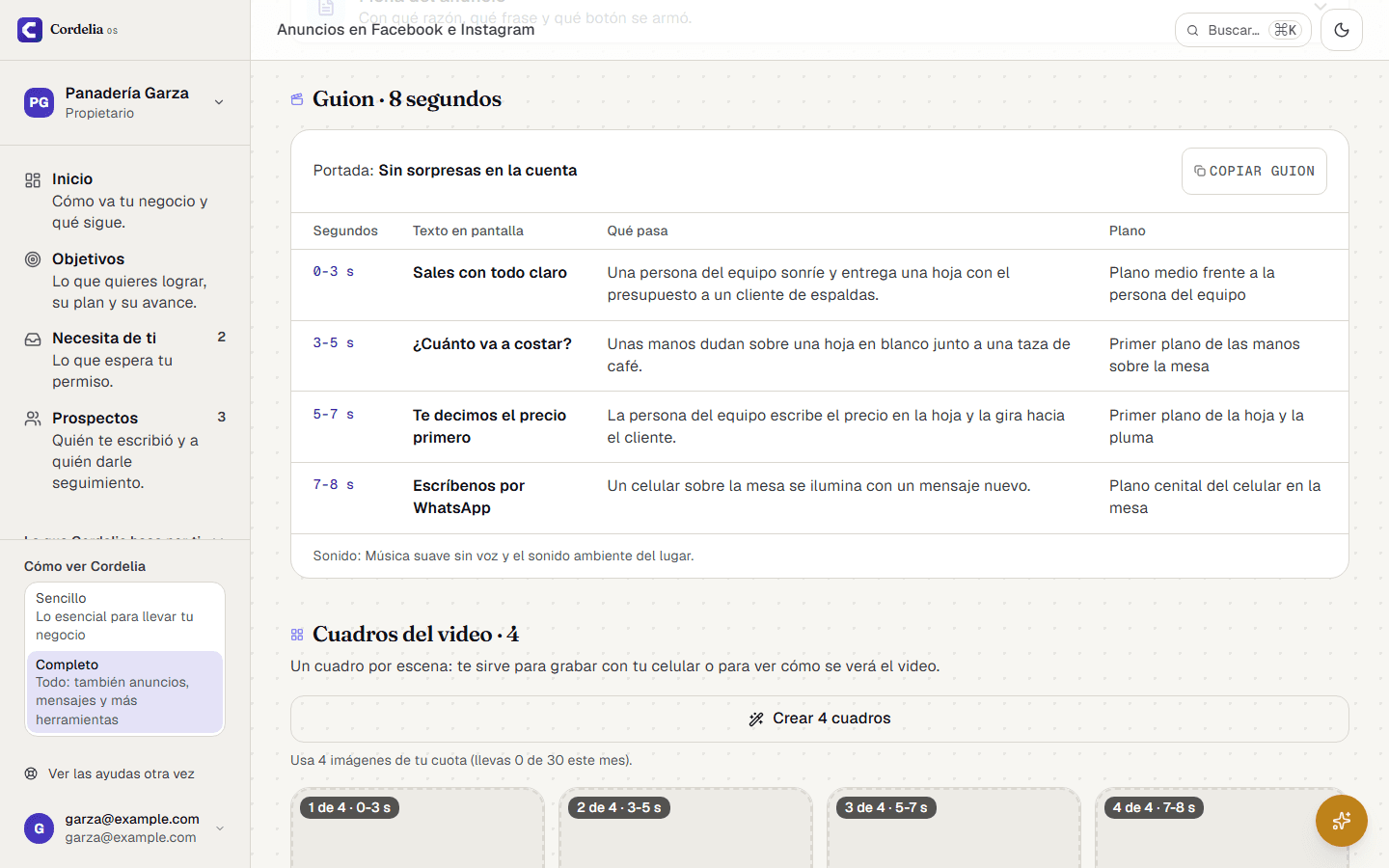
La historia y el reel traen guion por segundos, portada y cuadros. Graba el guion con tu celular y usa «Descargar portada».
El video automático todavía no está encendido. La pantalla dice: «El video todavía no está disponible; mientras, graba el guion con tu celular.»
Tu plan Negocio incluye hasta 10 planes, 50 anuncios y 30 imágenes al mes.
Campaña de Google
5. Pide tu campaña
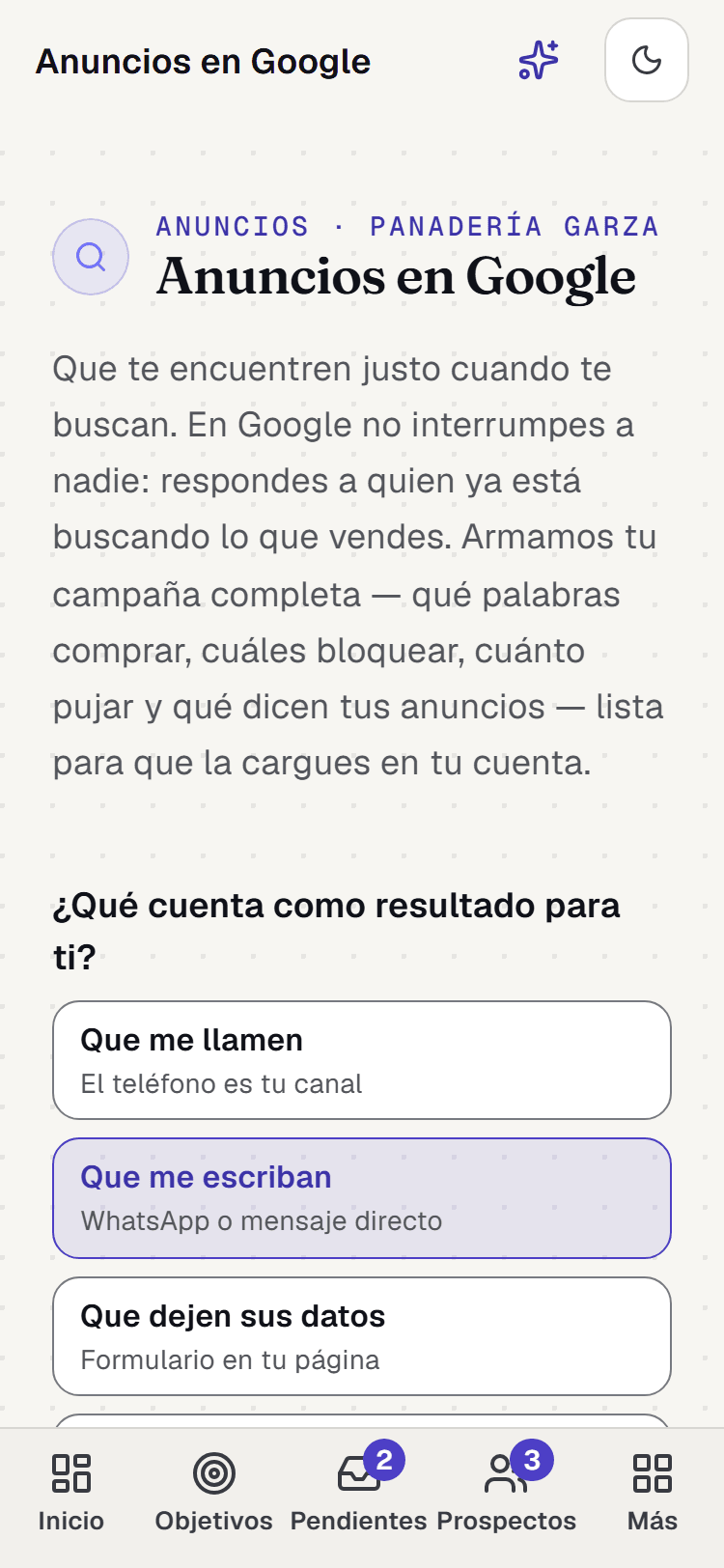
Ver en computadora
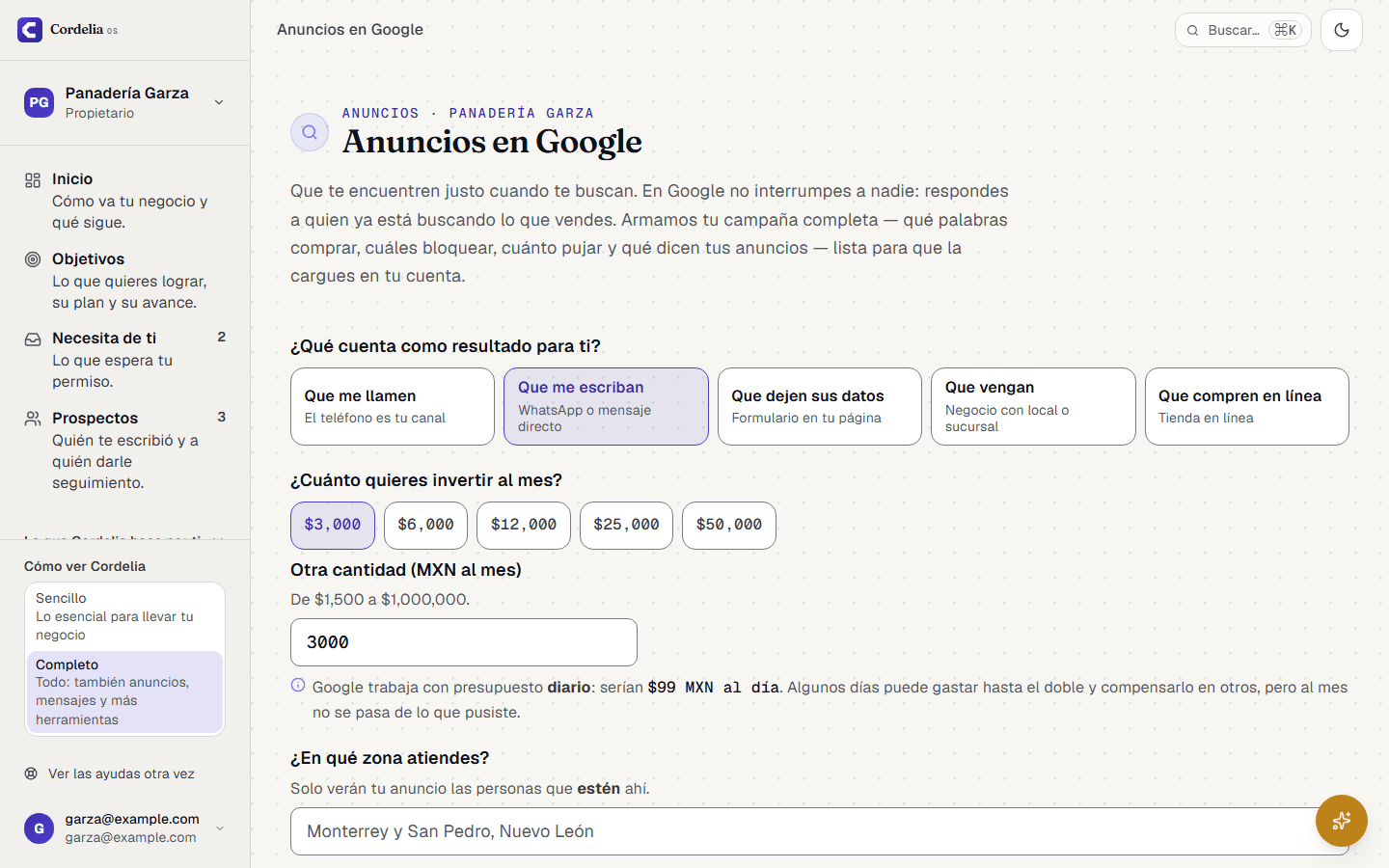
En el menú abre «Anuncios» y luego «Anuncios en Google». Elige qué cuenta como resultado, tu zona y tu página, y toca «Armar mi campaña de Google».
Tu página tiene que estar publicada: el anuncio solo puede llevar a una página que ya se vea en internet.
6. Descarga tu campaña en PDF
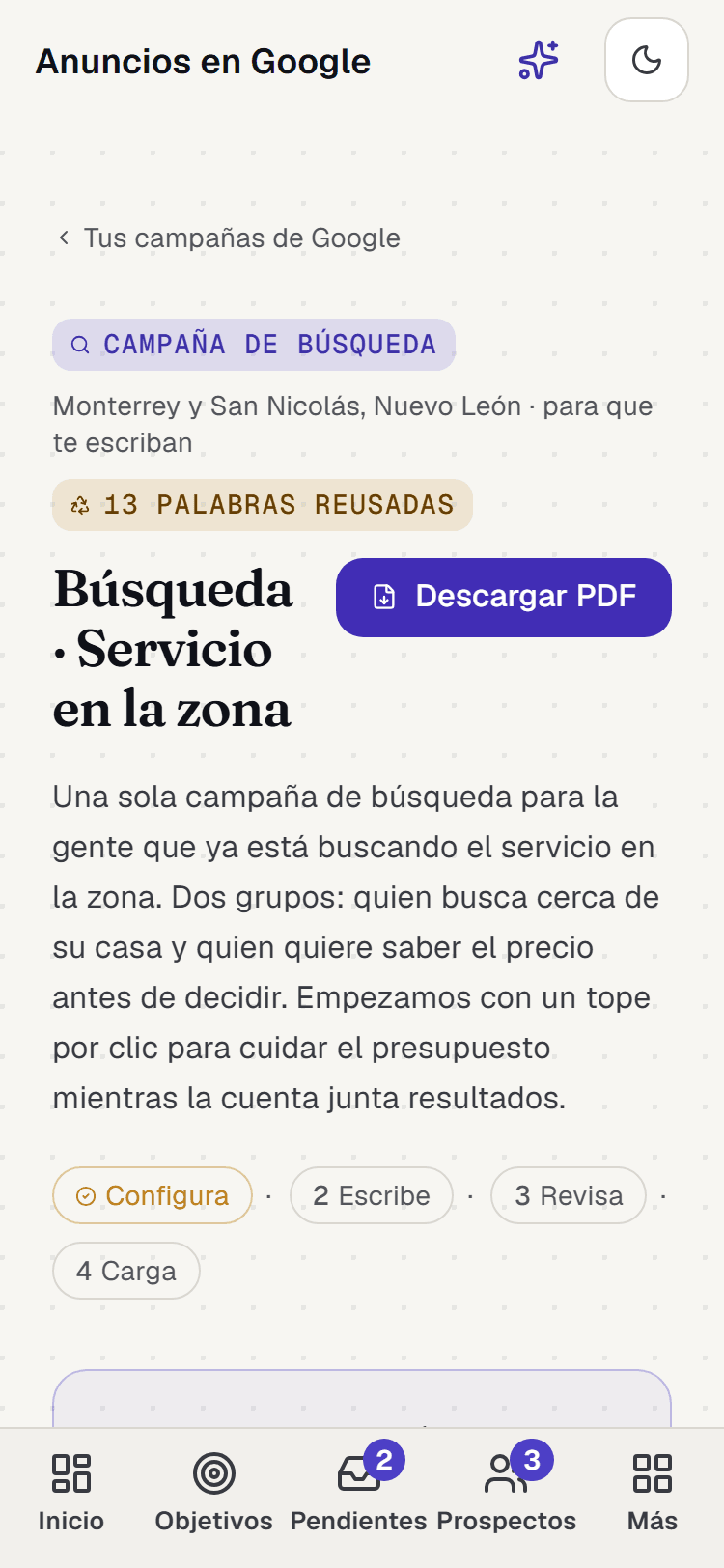
Ver en computadora
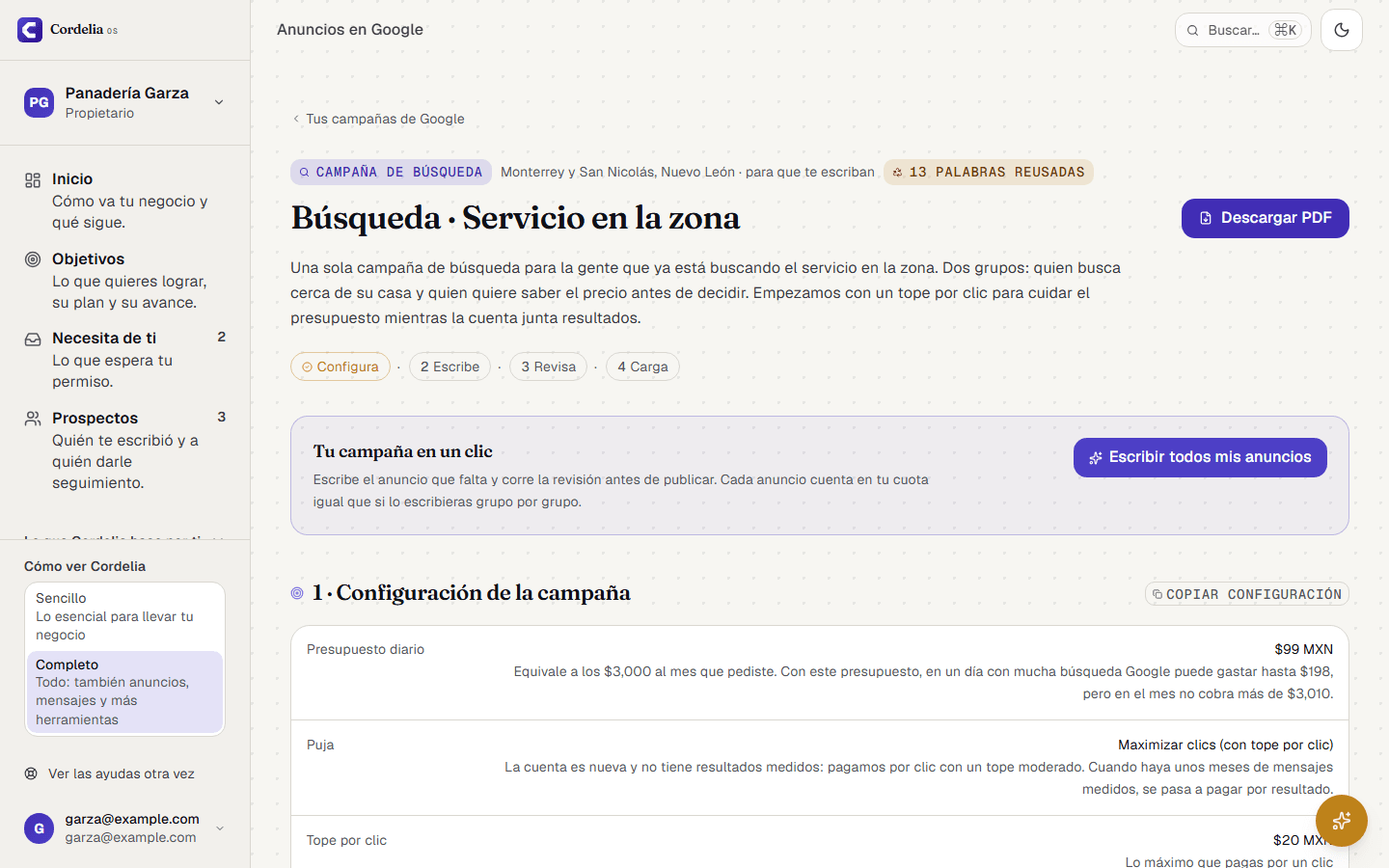
Toca «Escribir todos mis anuncios». Cuando diga «Tu campaña está escrita y revisada», toca «Descargar PDF».
El PDF lleva el presupuesto sugerido, los anuncios y los pasos para cargarla. La cargas tú, o quien te ayude, en tu cuenta de anuncios de Google; la carga directa desde Cordelia es por invitación. Lo que inviertas lo pagas directo a Google.
Tu plan Negocio incluye hasta 10 campañas y 50 anuncios de Google al mes.
Mensajes y textos
7. Mensajes para tus clientes
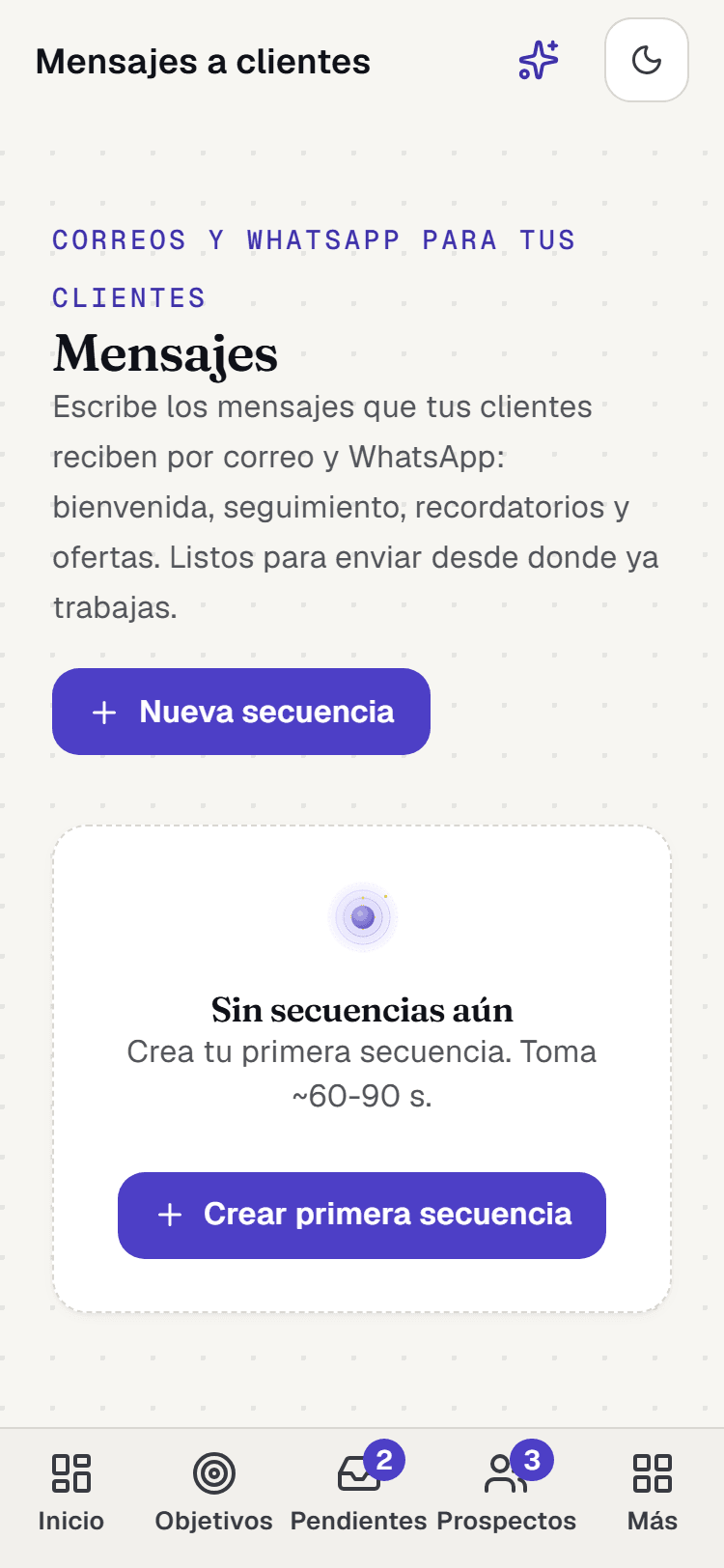
Ver en computadora
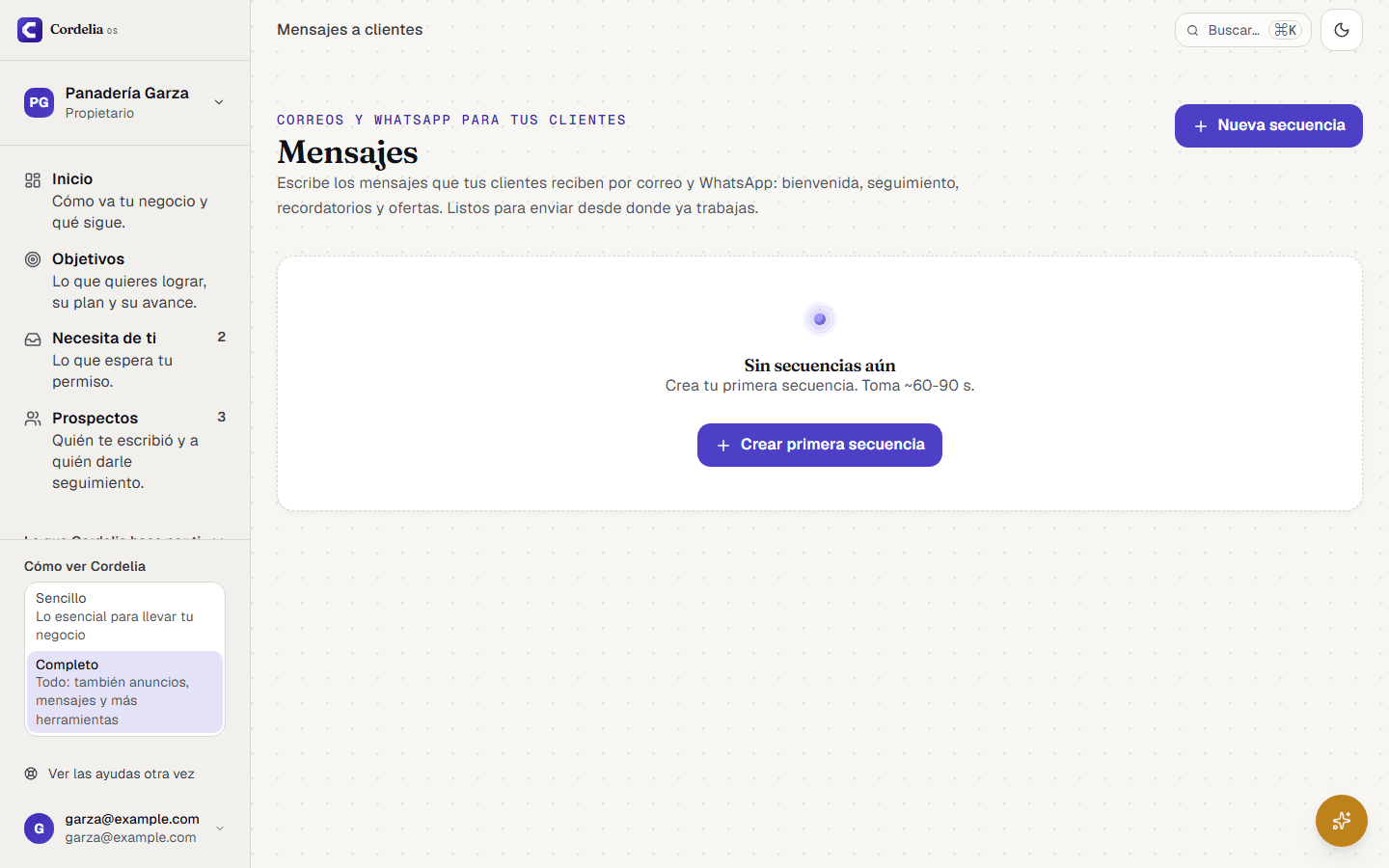
En Herramientas abre «Mensajes» y toca «Nueva secuencia». Elige el tipo, el canal y toca «Generar secuencia».
- Con el canal «Email + WhatsApp», cada mensaje trae también su versión corta para WhatsApp.
- Usa «Copiar toda la secuencia» o «Copiar email» y mándalos tú desde tu correo o tu WhatsApp.
- Cordelia escribe; tú mandas. Hoy la app no envía correos.
Tu plan Negocio incluye hasta 10 secuencias al mes.
8. Escribe textos cortos
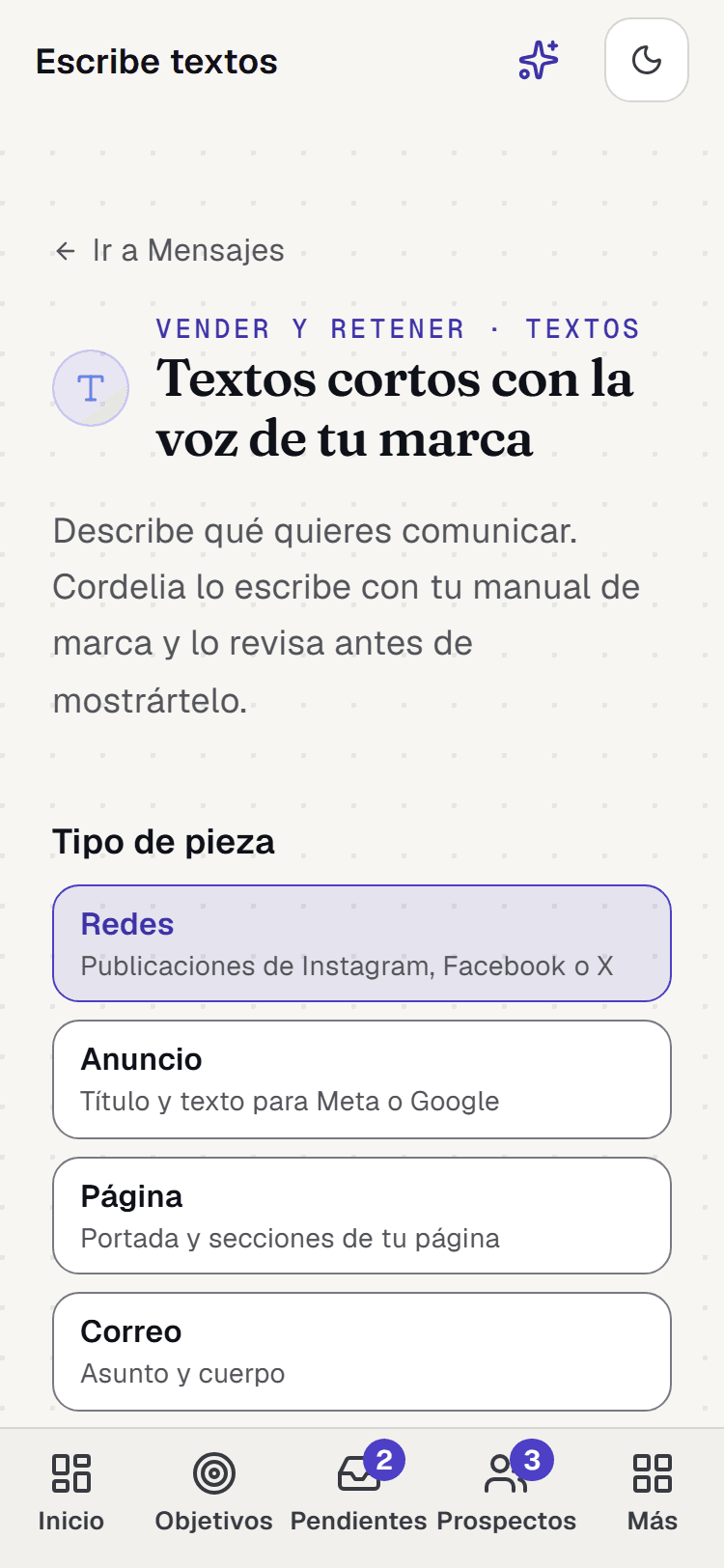
Ver en computadora
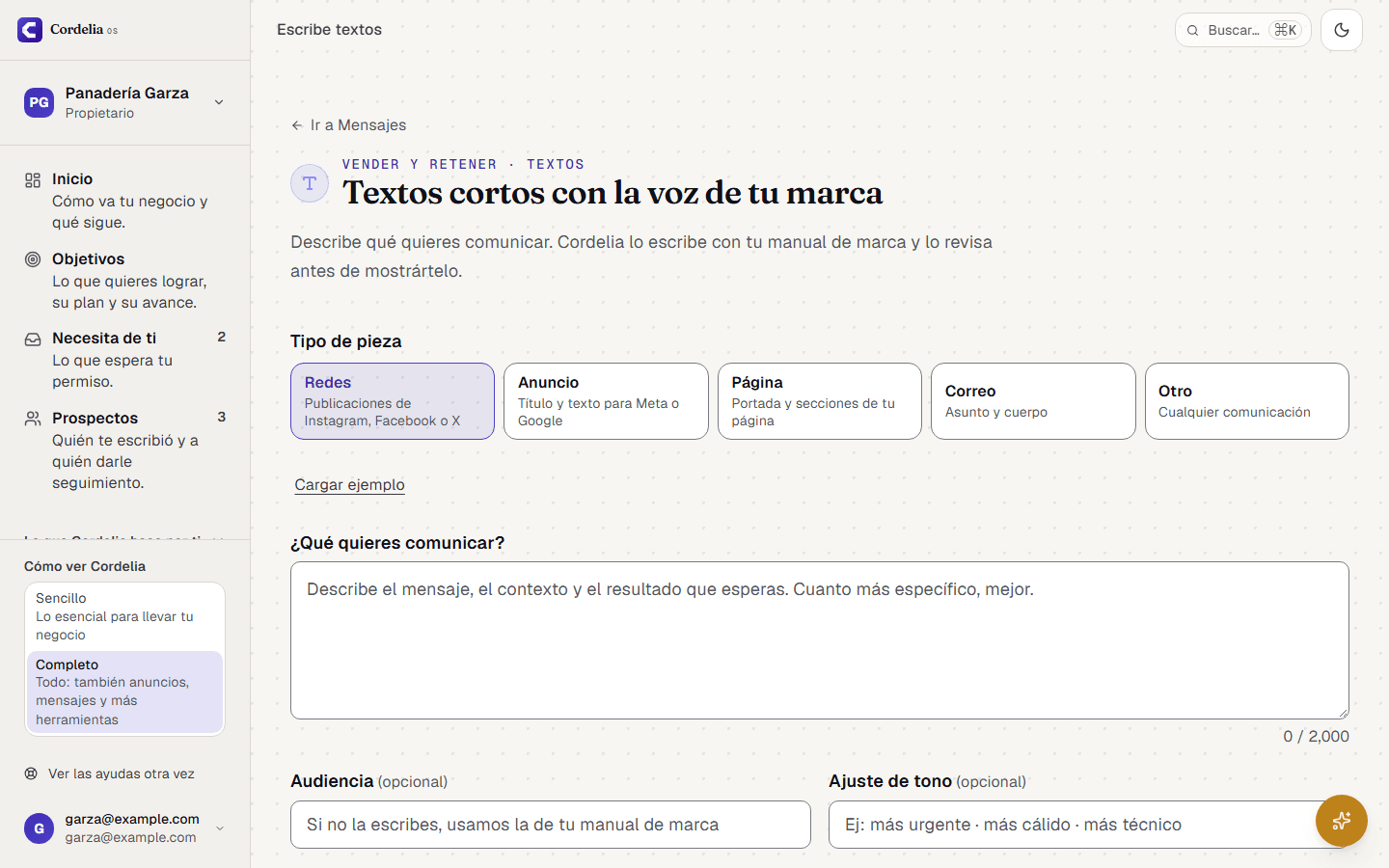
En «Escribe textos» elige para qué es (Redes, Anuncio, Página, Correo u Otro), di qué quieres comunicar y toca «Escribir textos».
Cordelia lo escribe con tu manual de marca y lo revisa antes de mostrártelo. Incluye hasta 50 textos al mes.
9. Kit de redes
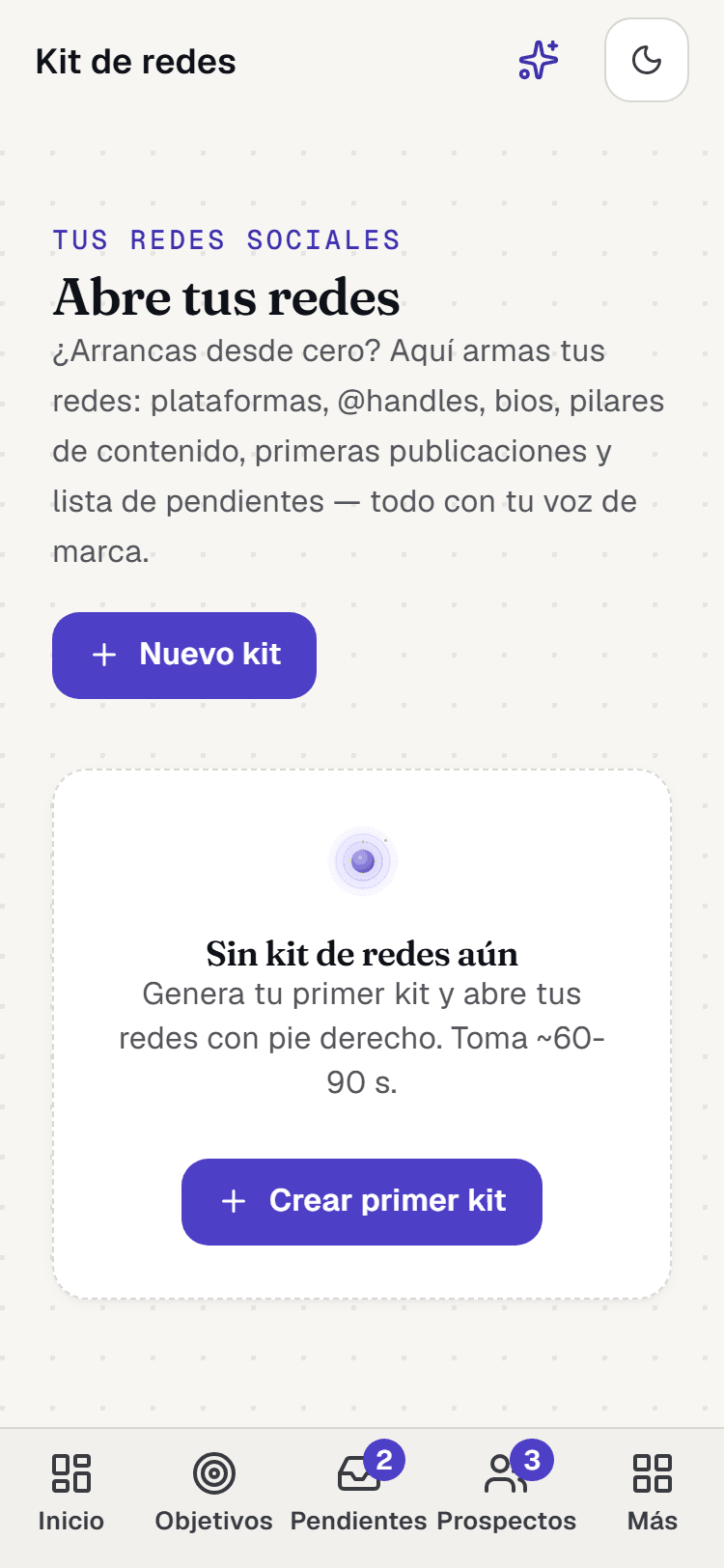
Ver en computadora
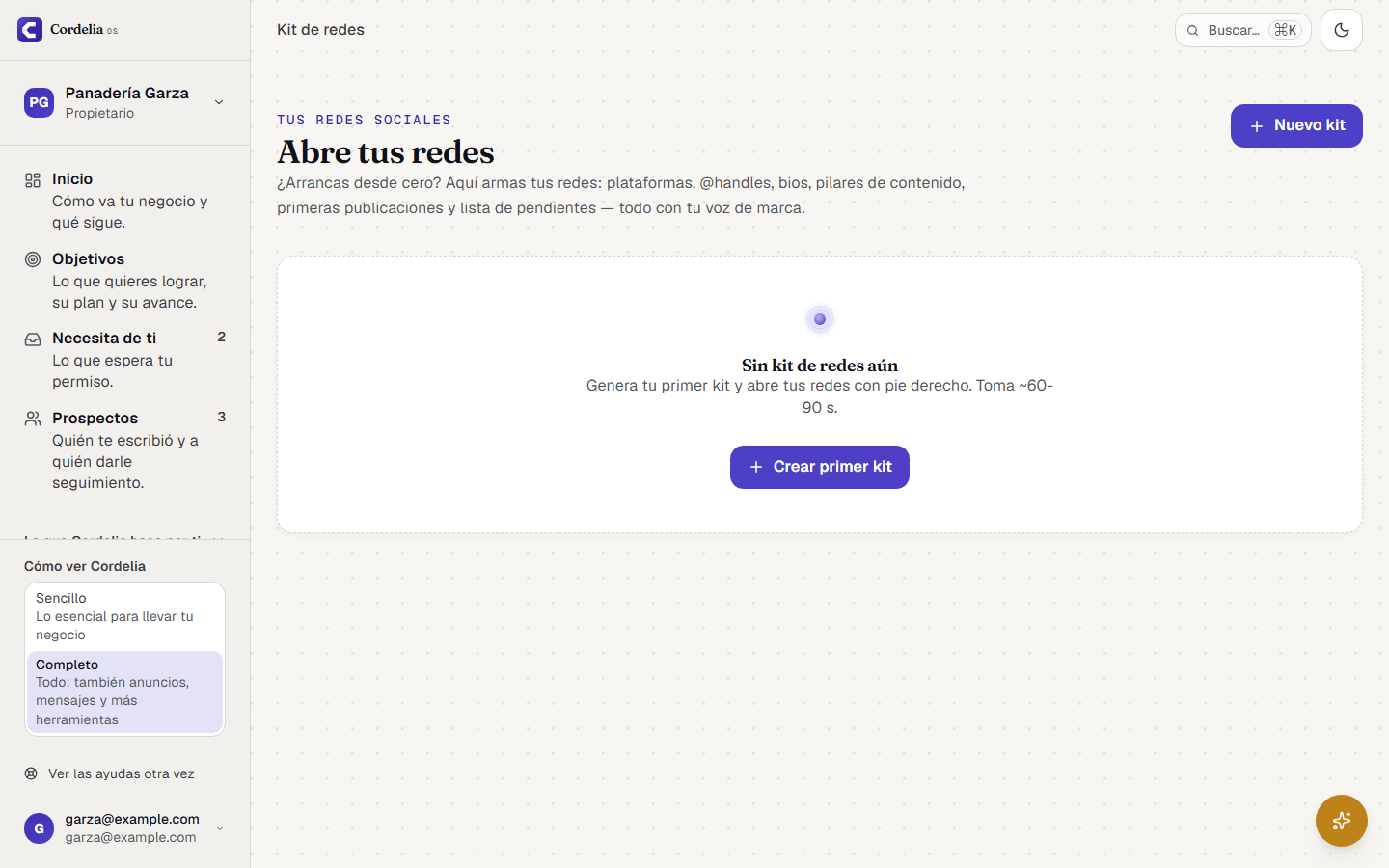
En «Kit de redes» toca «Nuevo kit» y luego «Generar kit de redes». Te deja bios, temas (la app les dice «pilares») y primeras publicaciones con tu voz.
Tú lo publicas en tus redes. Incluye hasta 5 kits al mes.
Si te atoras
Escríbenos por WhatsApp al 81 3087 6095. Dinos en qué pantalla vas y, si puedes, manda una captura.