Guía de uso · 4 de 5
Seguimiento: quién te escribió y cómo vas
Aquí ves a quién contestarle, cómo va tu objetivo y lo que espera tu permiso. Cordelia cuenta lo que llega a tus prospectos. Lo que no anotas, no cuenta.
Tus prospectos
1. Tu lista de prospectos
Ver en computadora
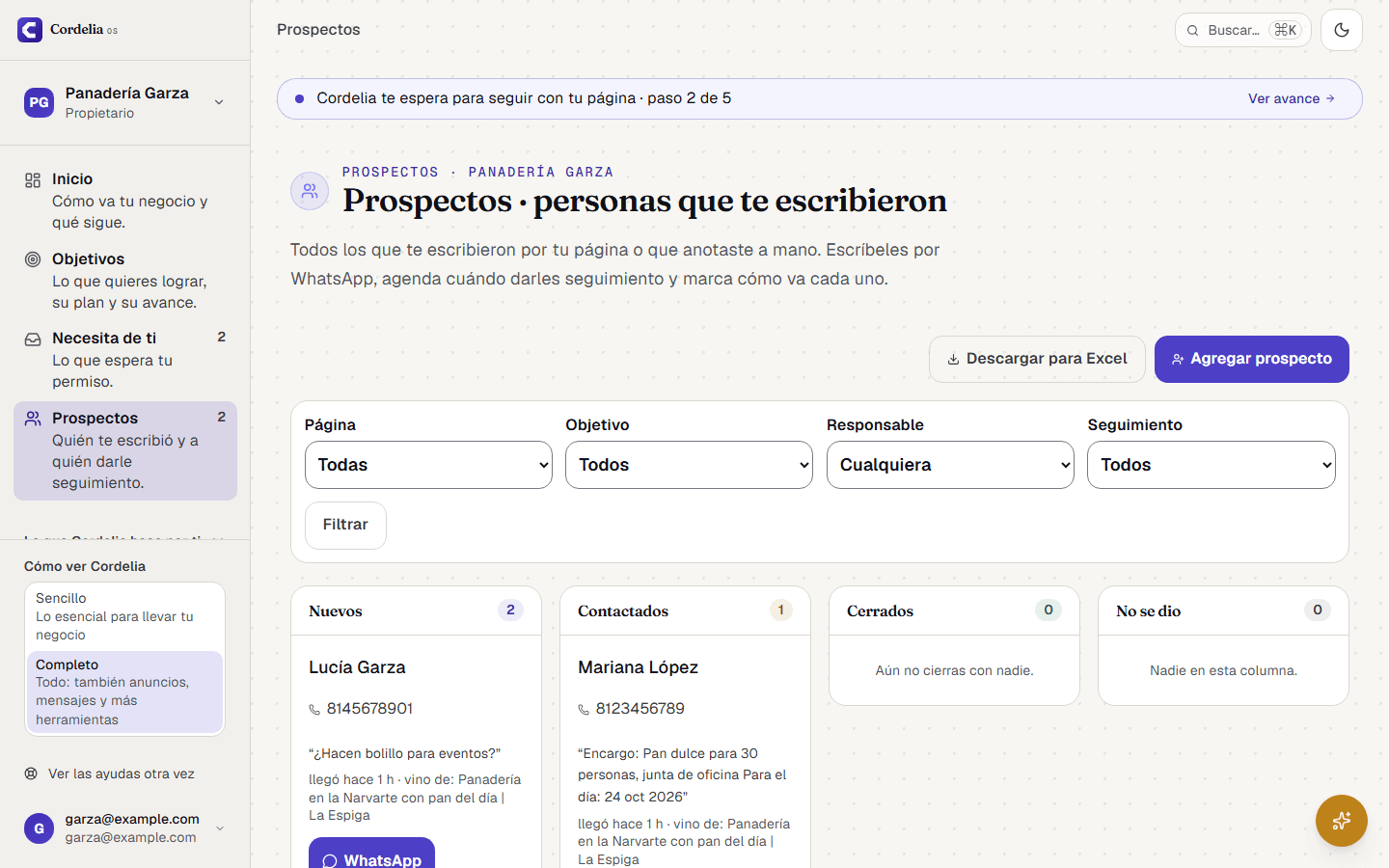
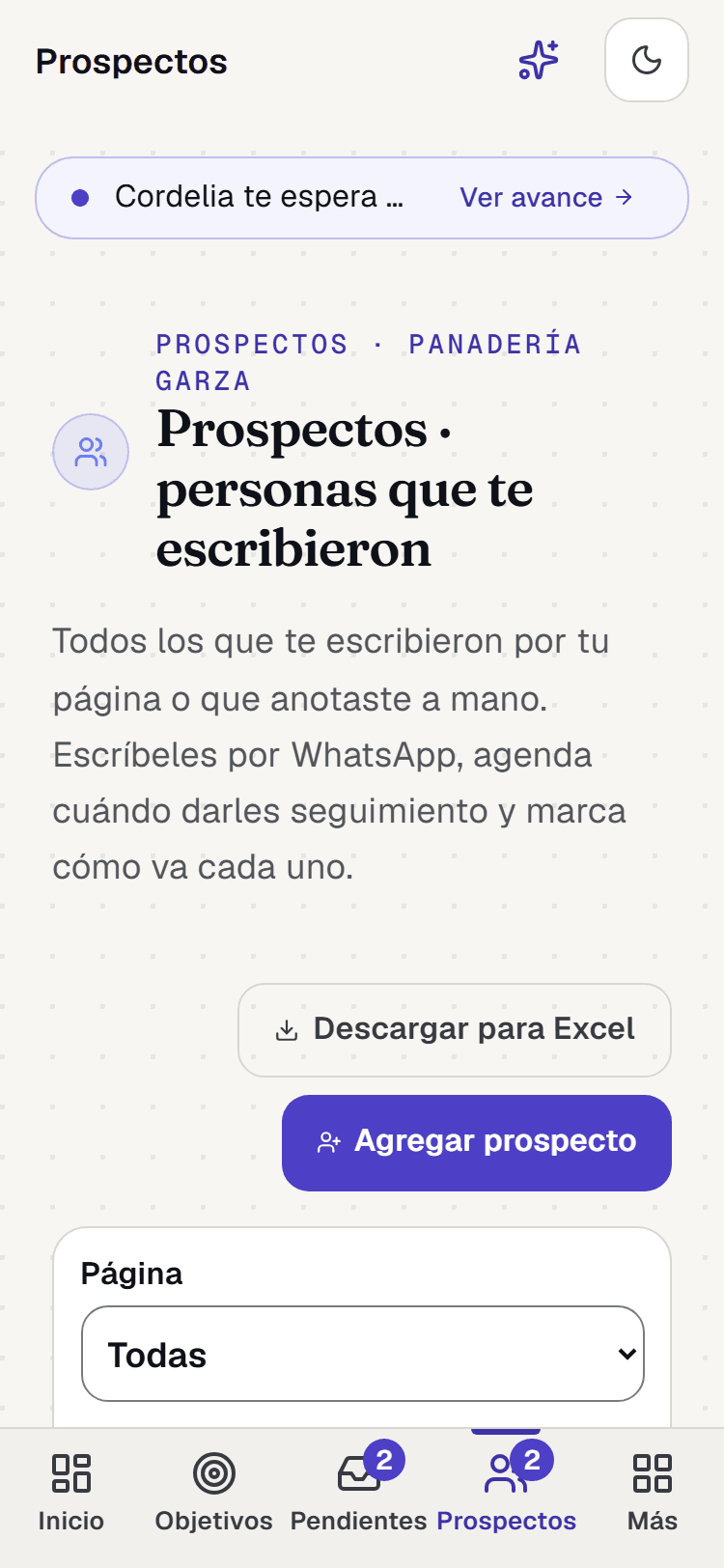
Aquí llega quien llena el formulario de tu página. Van en cuatro columnas: Nuevos, Contactados, Cerrados y No se dio.
- «Agregar prospecto»: anota a quien te escribió por WhatsApp o en persona; cuenta igual.
- «Descargar para Excel»: baja tu lista para guardarla o trabajarla aparte.
- Filtros: elige página, objetivo, responsable o seguimiento y toca «Filtrar».
2. Dale seguimiento a cada uno
Ver en computadora
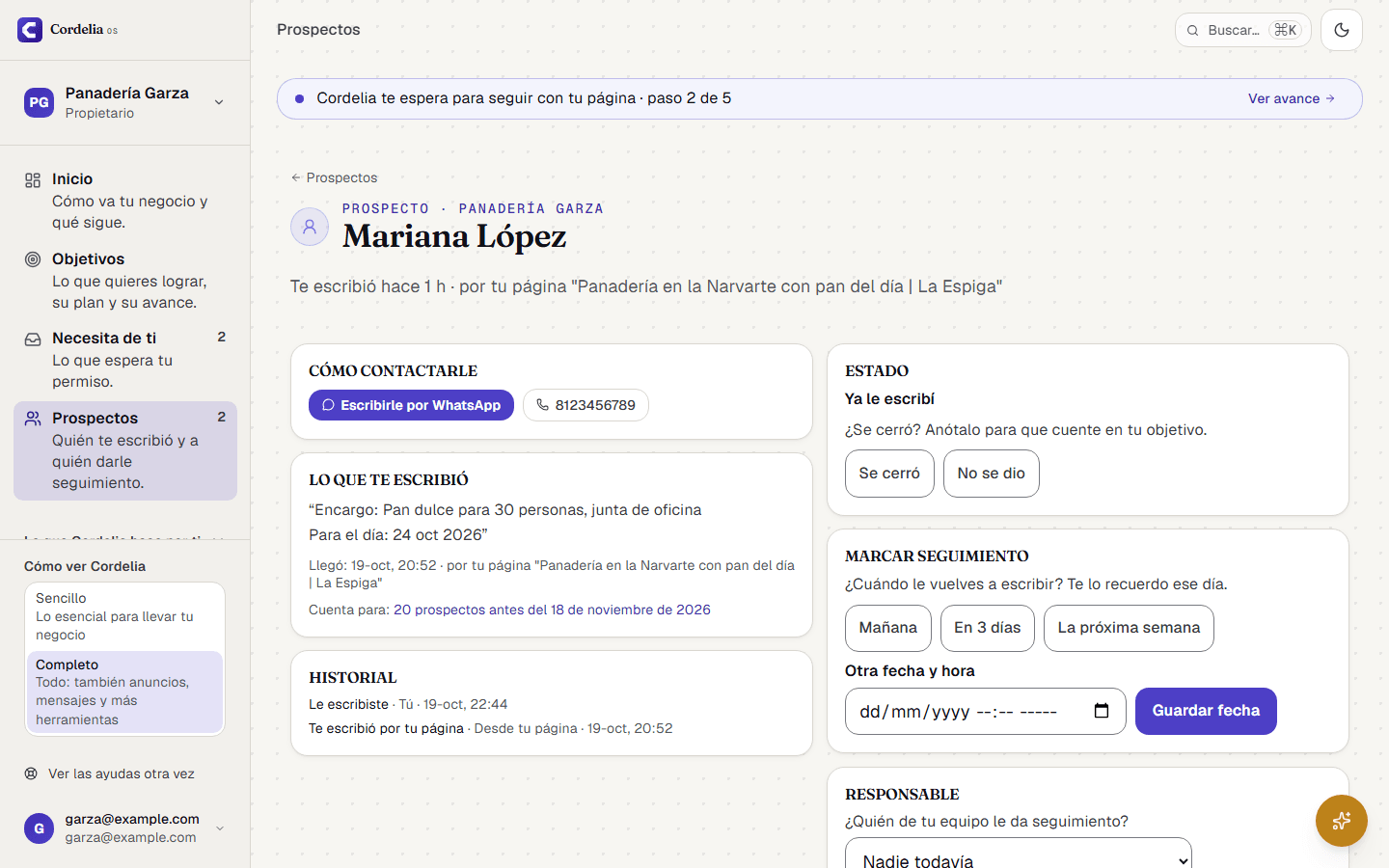
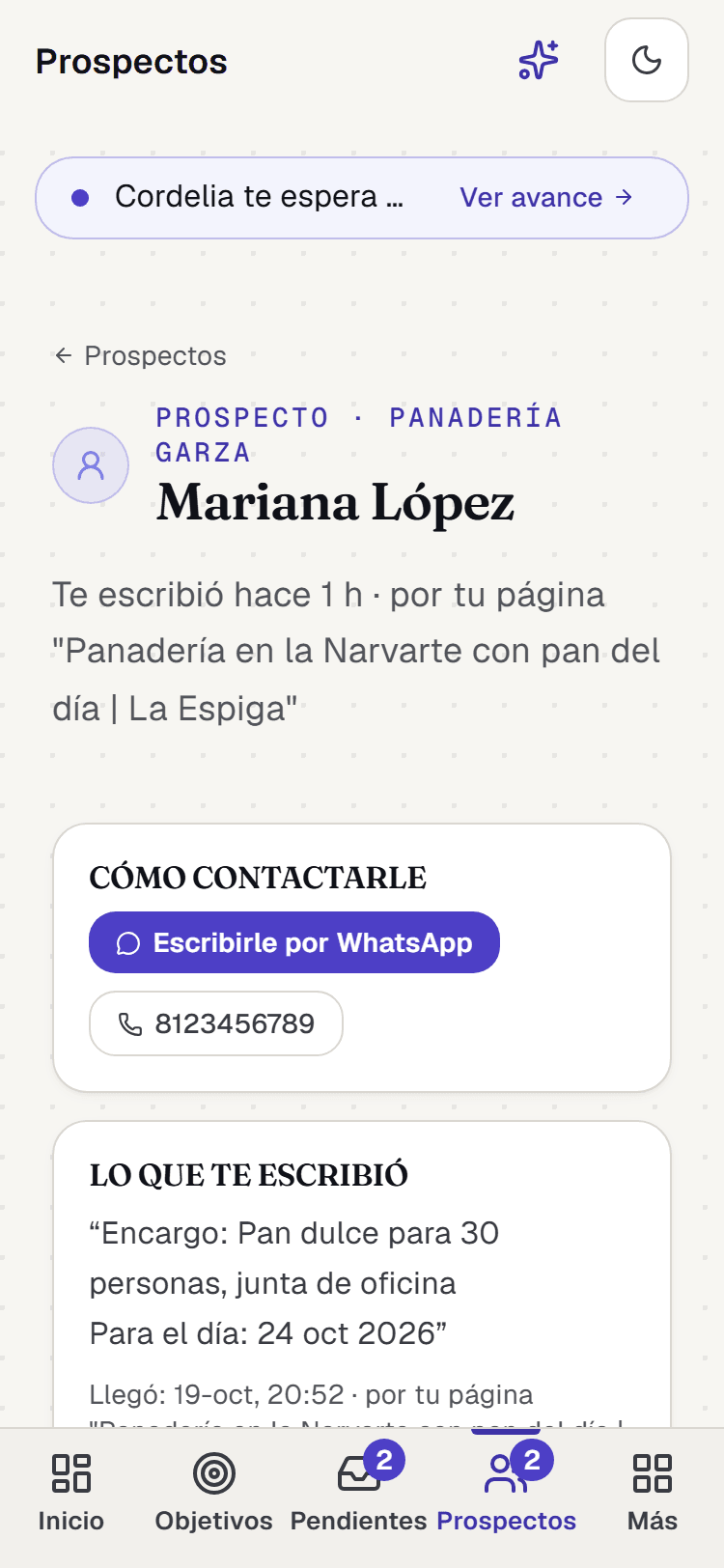
Toca «Escribirle por WhatsApp»: abre el chat con un mensaje listo. Luego toca «Ya le escribí».
- «Se cerró»: anota de cuánto fue la venta (opcional) y toca «Guardar». Así cuenta en tu objetivo.
- «No se dio»: anota por qué (opcional). Si cambia, toca «Volver a abrir».
- «Marcar seguimiento»: pon fecha y hora y toca «Guardar fecha»; Cordelia te lo recuerda ese día dentro de la app, en «Oportunidades» (no por correo).
- Notas privadas: escribe lo que quieras recordar y toca «Guardar nota».
Cordelia te lo marca en «Oportunidades» si alguien nuevo lleva más de 48 horas sin respuesta. Una semana después de «Ya le escribí», te pregunta si se cerró.
Tu objetivo
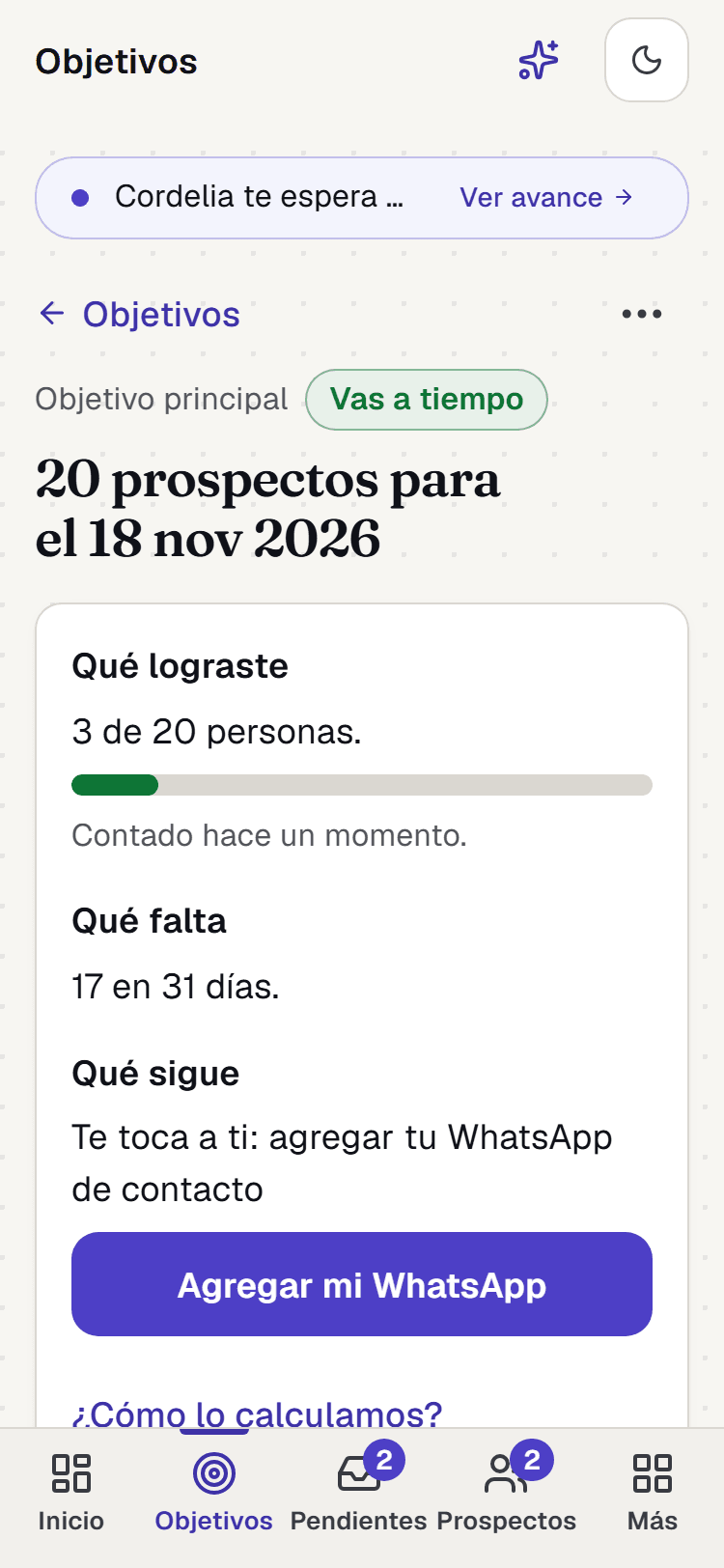
3. Mira cómo va tu objetivo
Ver en computadora
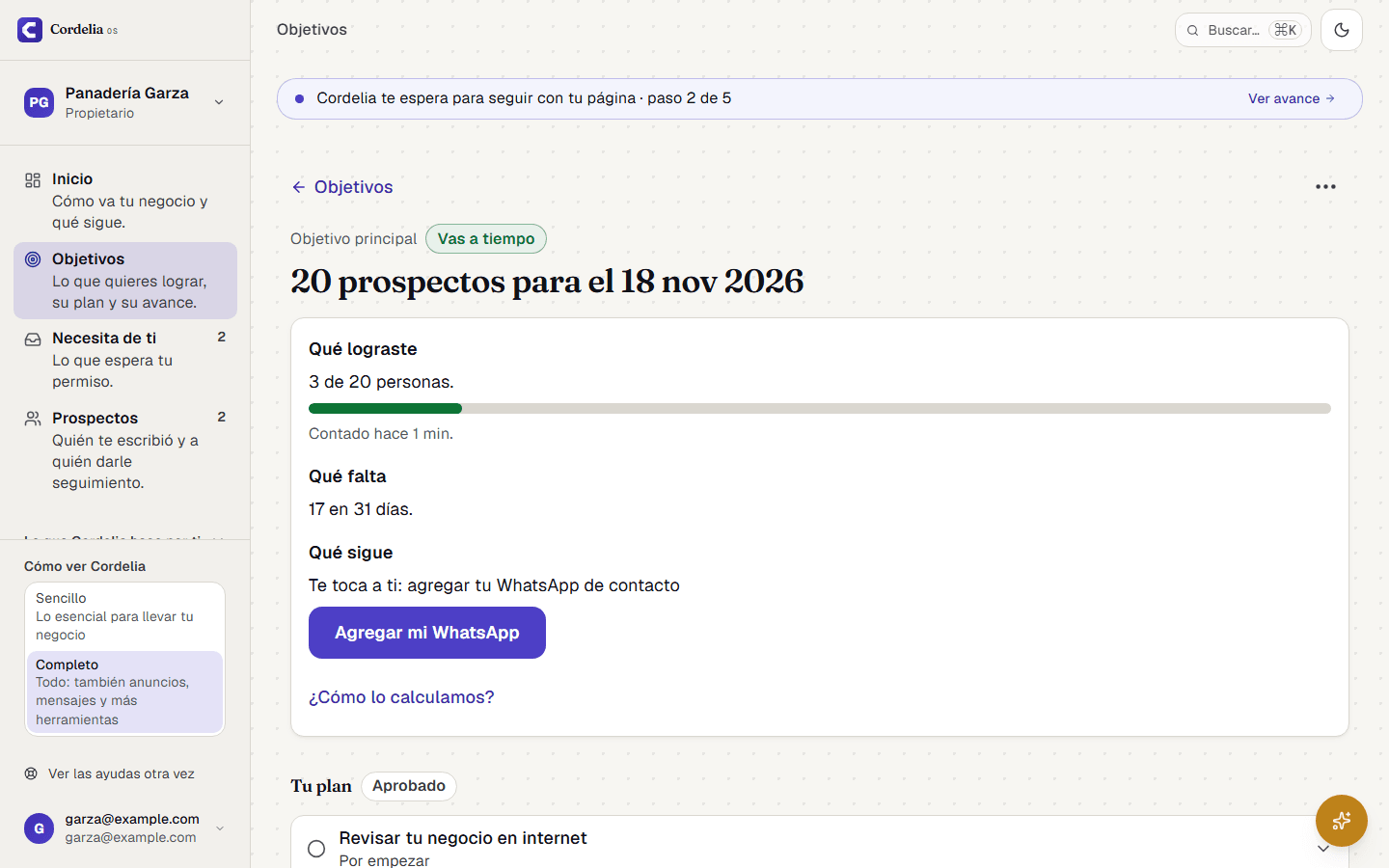
En «Objetivos» abre el tuyo. Ves cuántos llevas, cuántos faltan, en cuántos días, y si «Vas a tiempo» o «Vas más lento».
La cuenta es fija, sin inteligencia artificial: vas a tiempo si llevas al menos el 80 % de lo esperado a la fecha. Sin al menos un resultado, no te da veredicto.
Cuando lo cumplas, toca «Lo logré». También puedes «Pausar» o «Archivar».
Resultados y oportunidades
4. Resultados
Ver en computadora
Ver en computadora
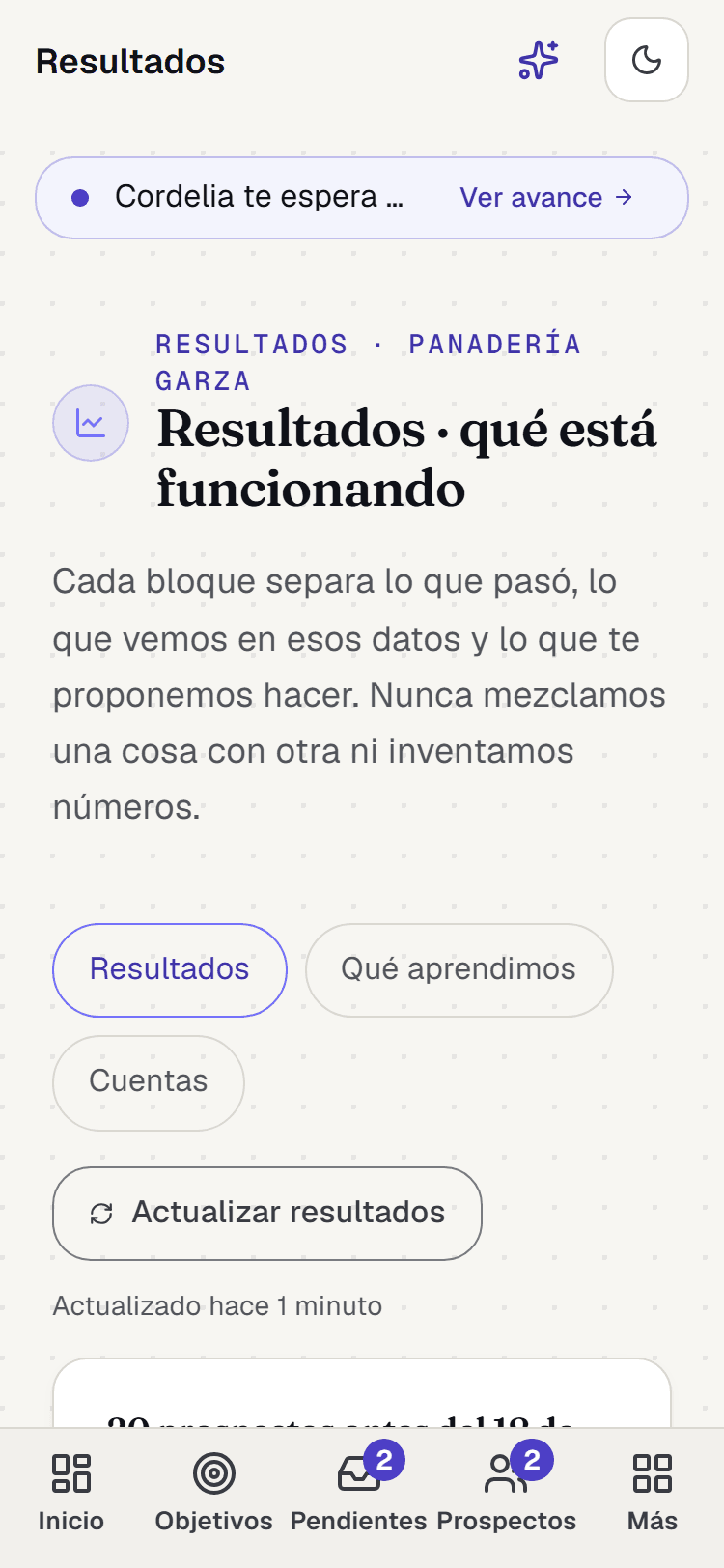
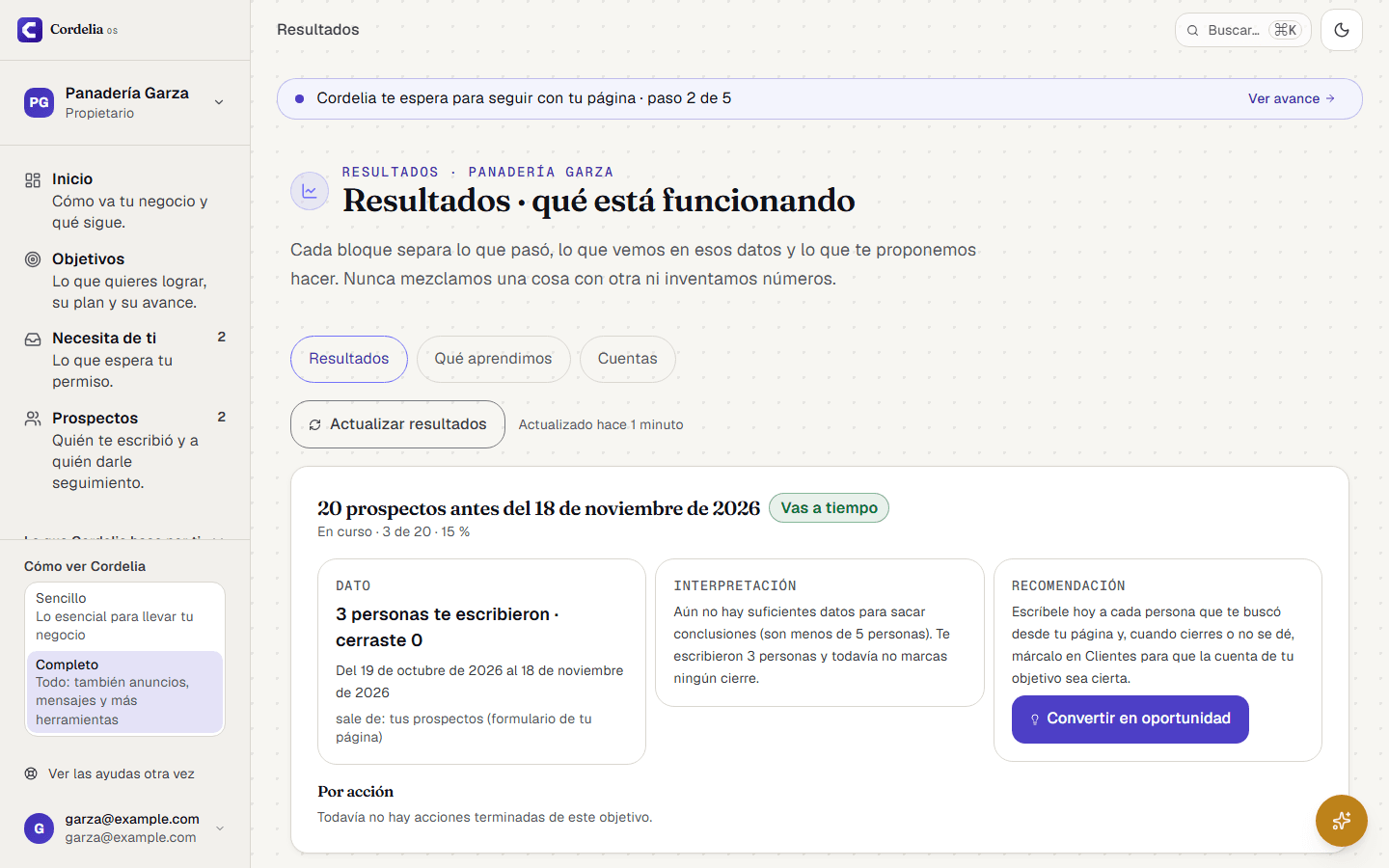
En «Resultados» ves lo que pasó, qué significa y qué te proponemos. Toca «Actualizar resultados» para traer lo último.
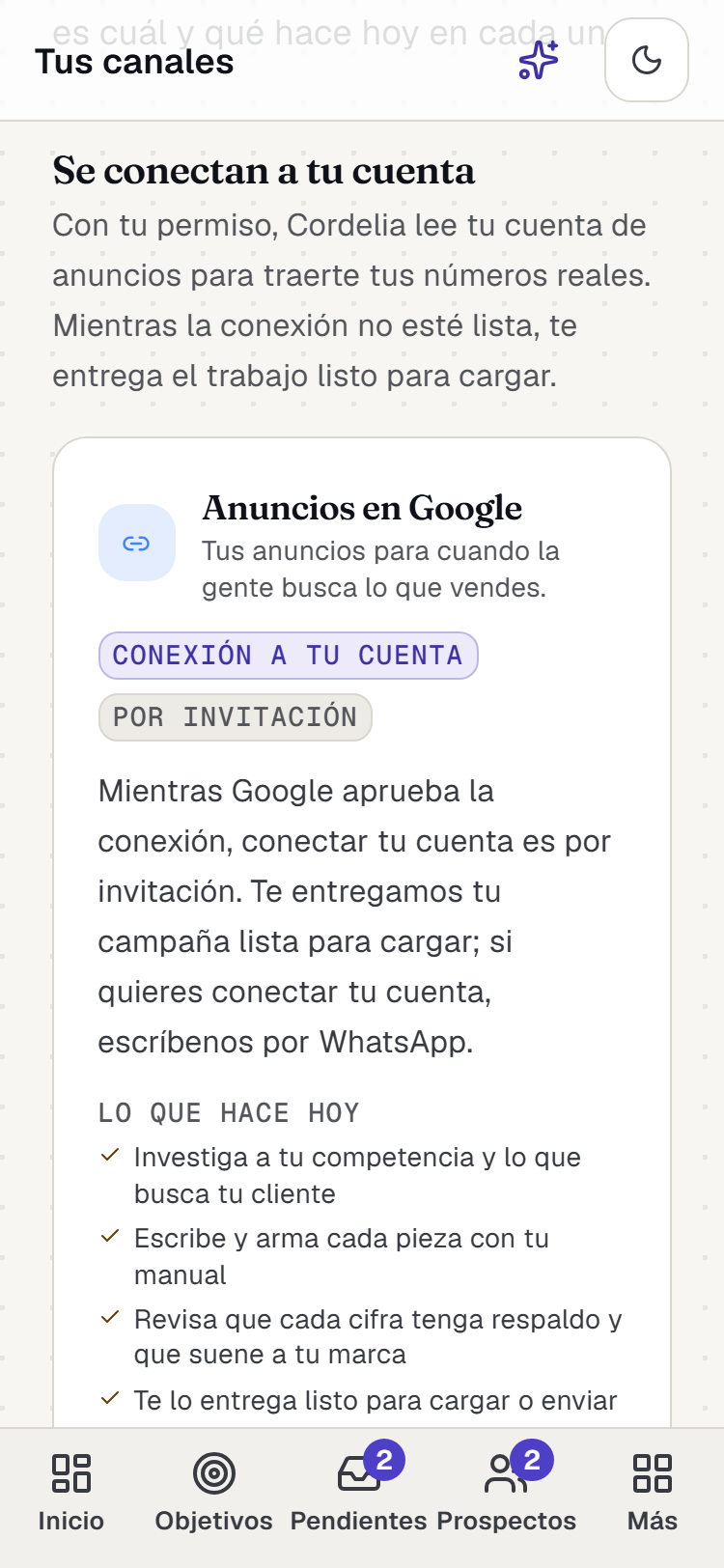
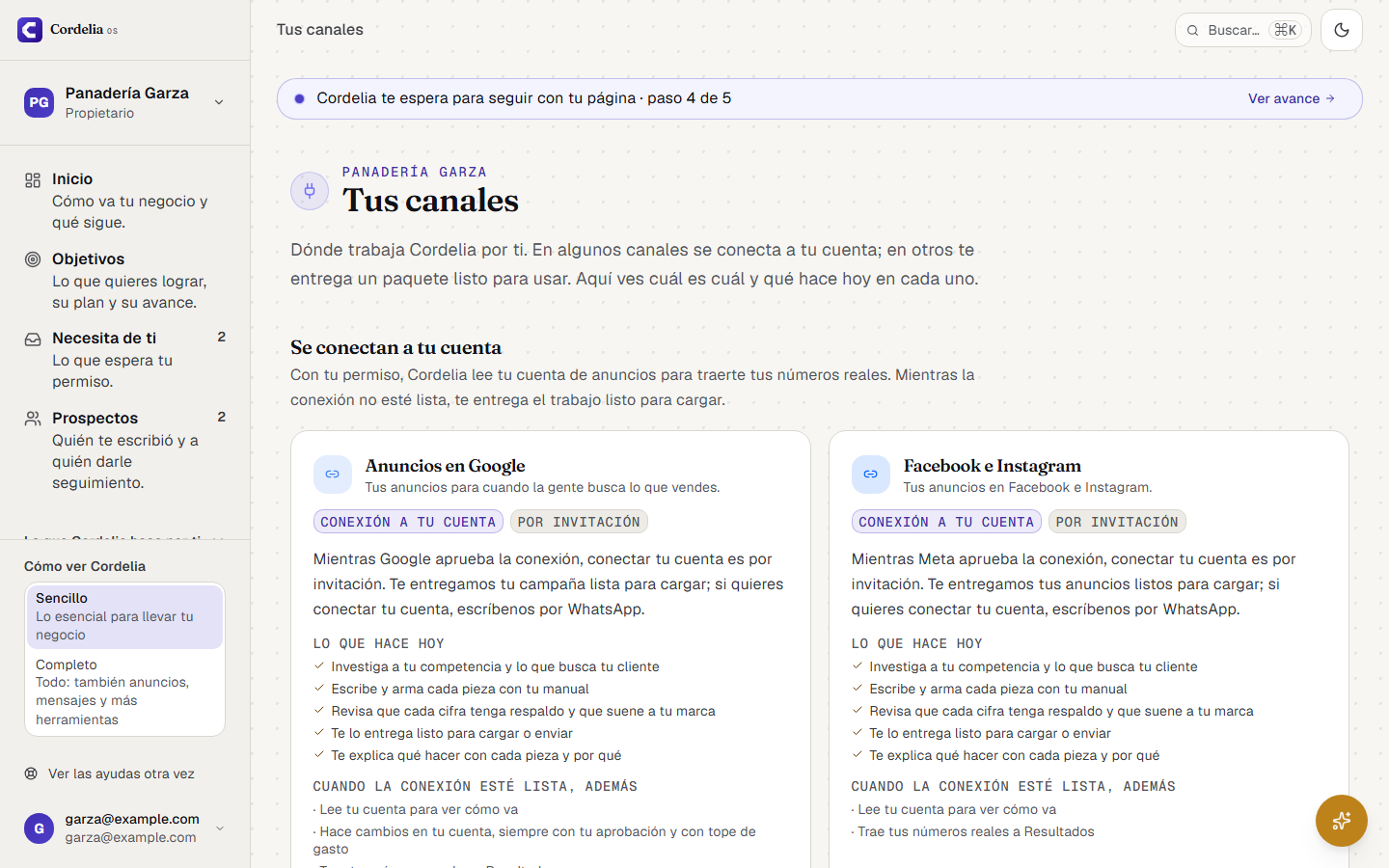
Conectar tu cuenta de Google o de Facebook es por invitación mientras Google y Meta aprueban la conexión. Sin una cuenta conectada, «Resultados» cuenta solo lo de tu página y tus prospectos. En la pestaña «Cuentas» lo dice claro: no inventa números.
En «Tus canales», «Anuncios en Google» y «Facebook e Instagram» dicen «Por invitación» y no traen botón para conectar. Si quieres conectar tu cuenta, escríbenos por WhatsApp.
5. Oportunidades
Ver en computadora
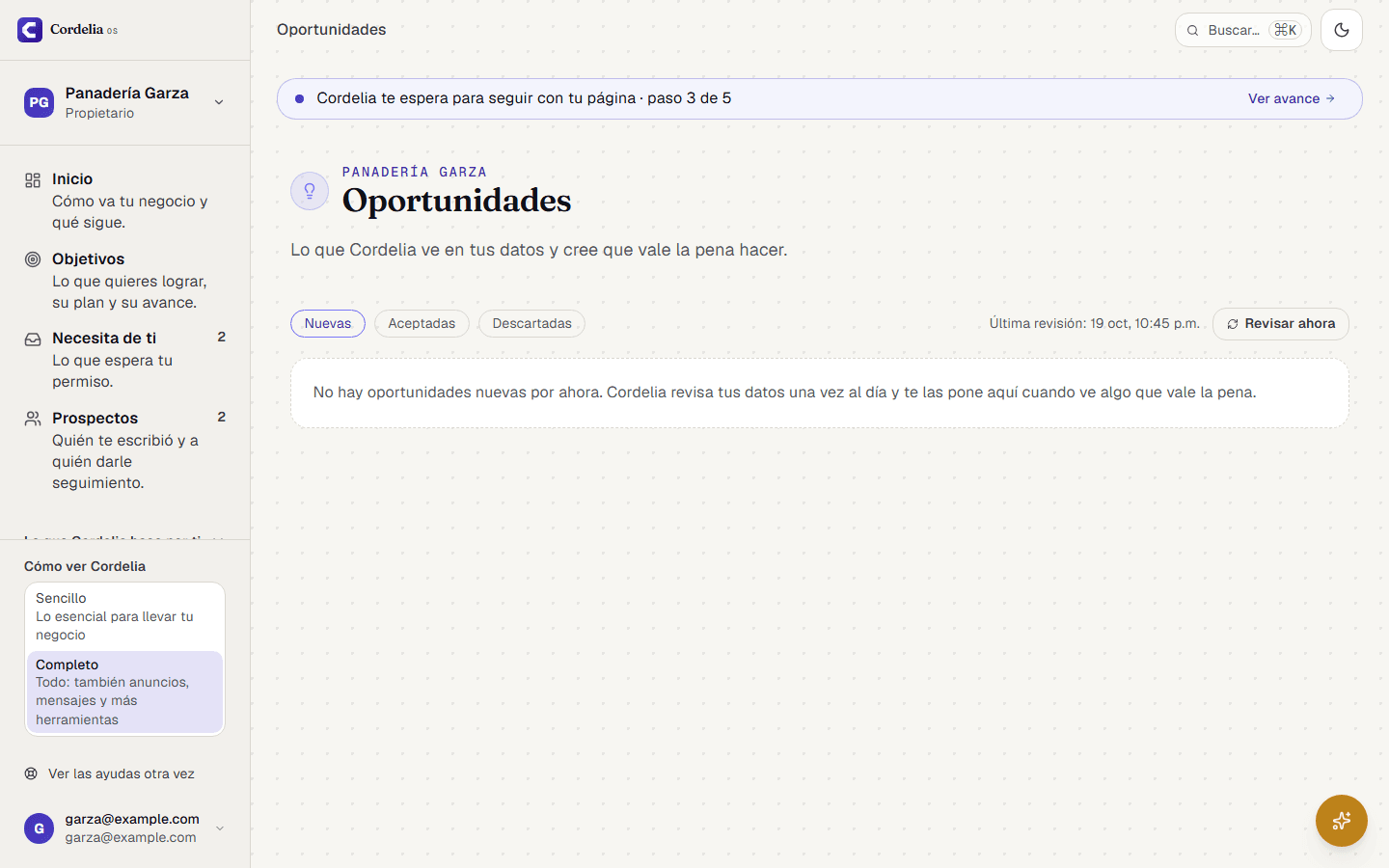
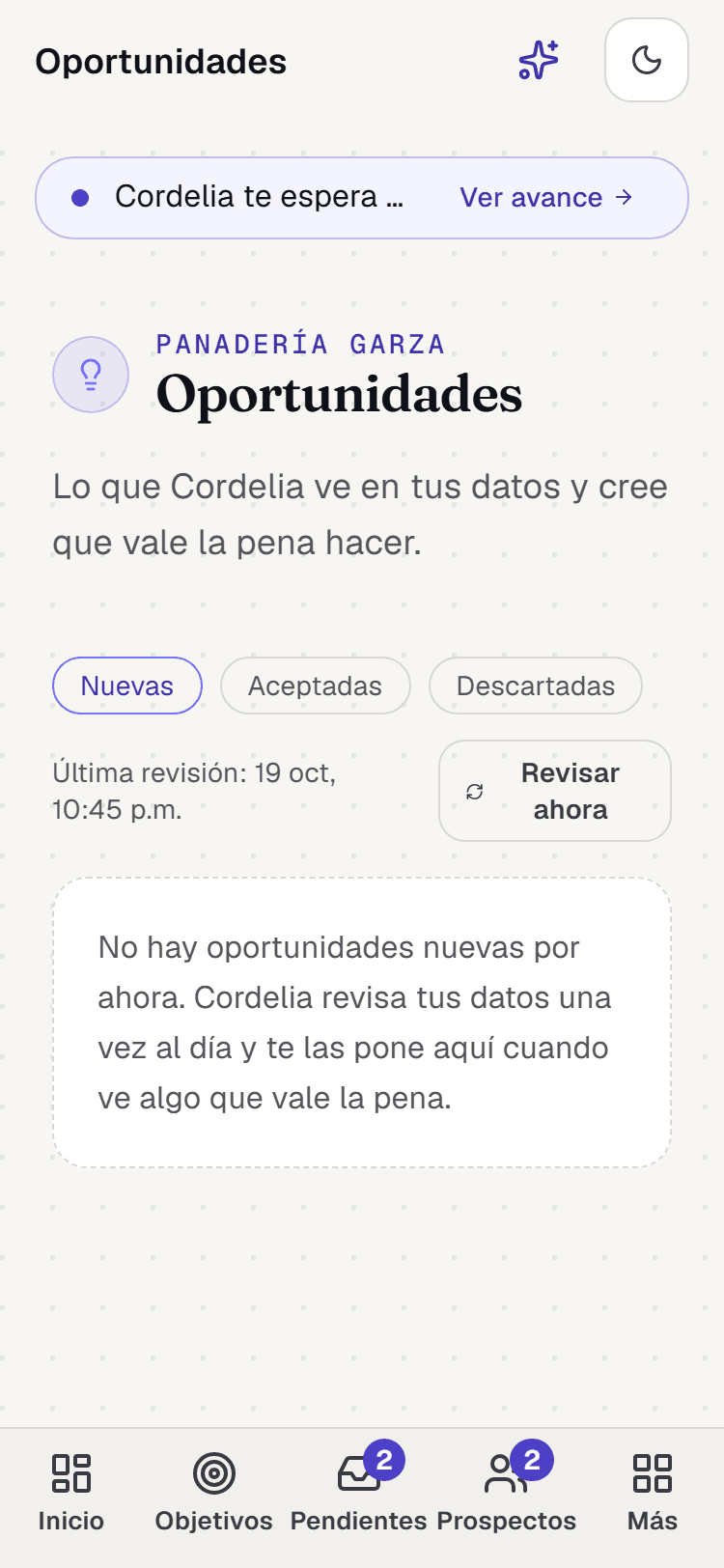
Cordelia revisa tus datos una vez al día y te deja ideas. En cada una eliges «Preparar acción», «Ya lo hice» o «Descartar».
Sin datos de tu página ni de tus prospectos no hay oportunidades. Las primeras suelen aparecer una semana después de publicar.
Lo que espera tu permiso
6. Necesita de ti
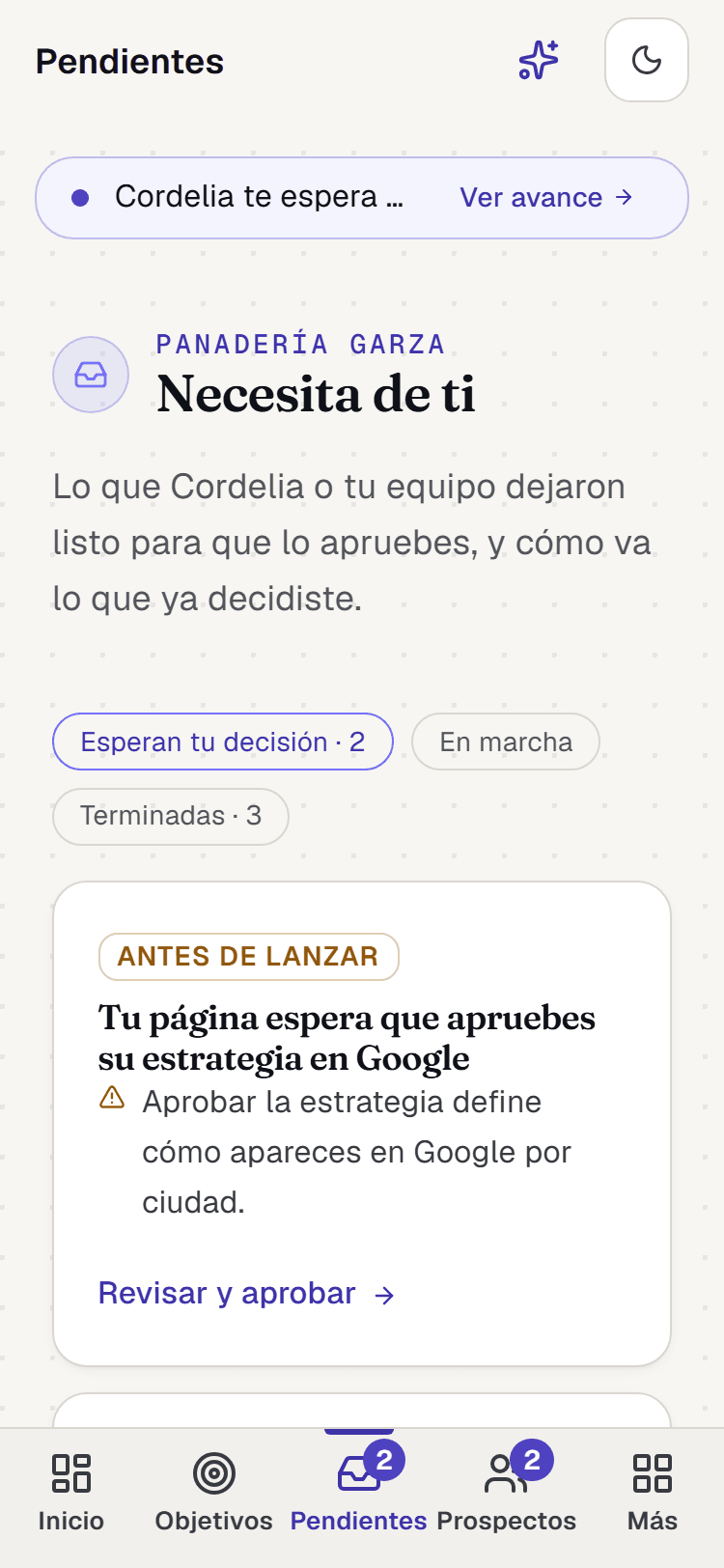
Ver en computadora
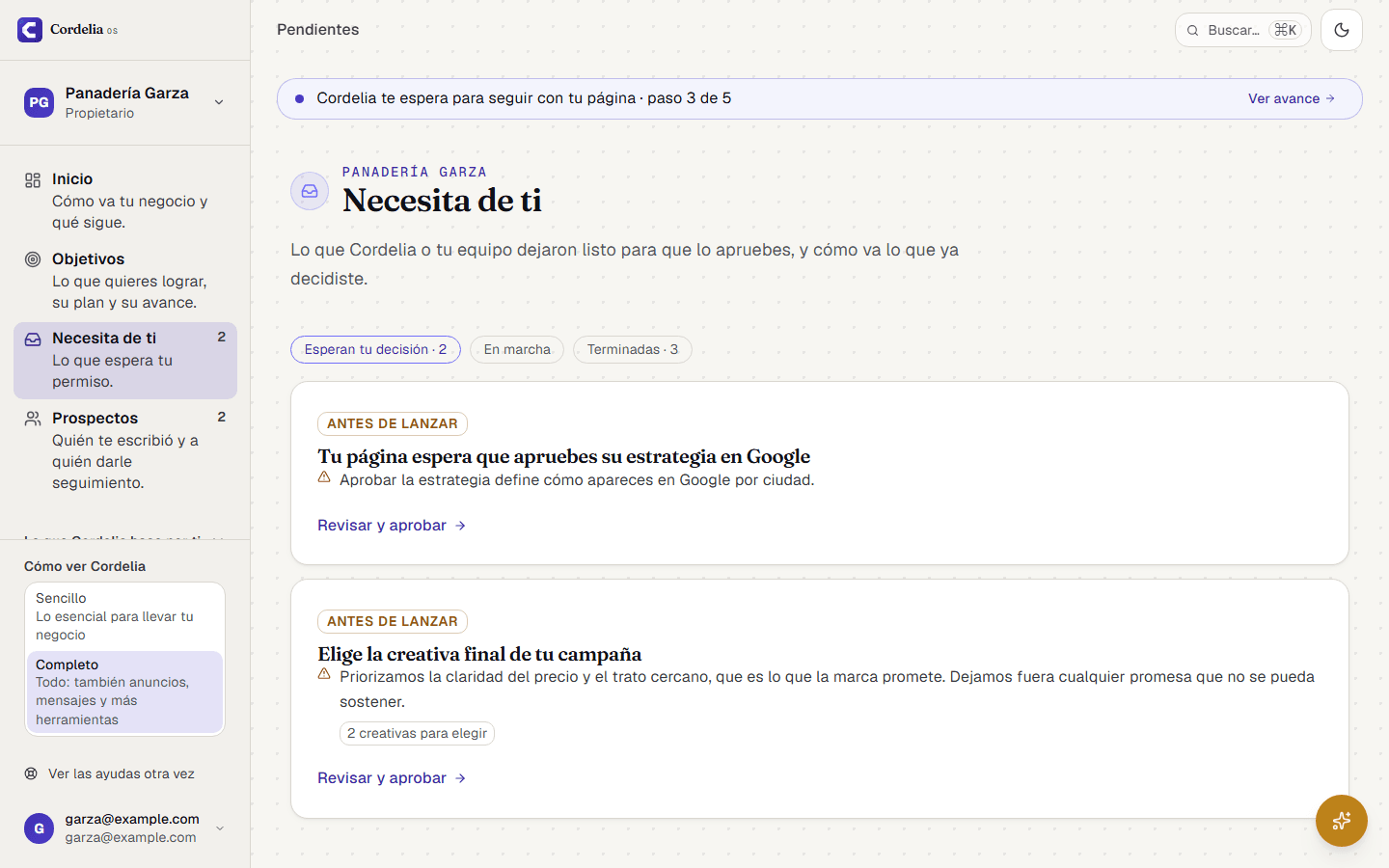
Aquí llega lo que necesita tu decisión, como aprobar tu manual o publicar tu página. Toca «Ver y decidir».
Eliges «Aprobar», «Pedir cambios» o «Rechazar». Las pestañas «En marcha» y «Terminadas» te dicen cómo va lo que ya decidiste. En el celular, la pestaña se llama «Pendientes».
7. Lo que hace Cordelia
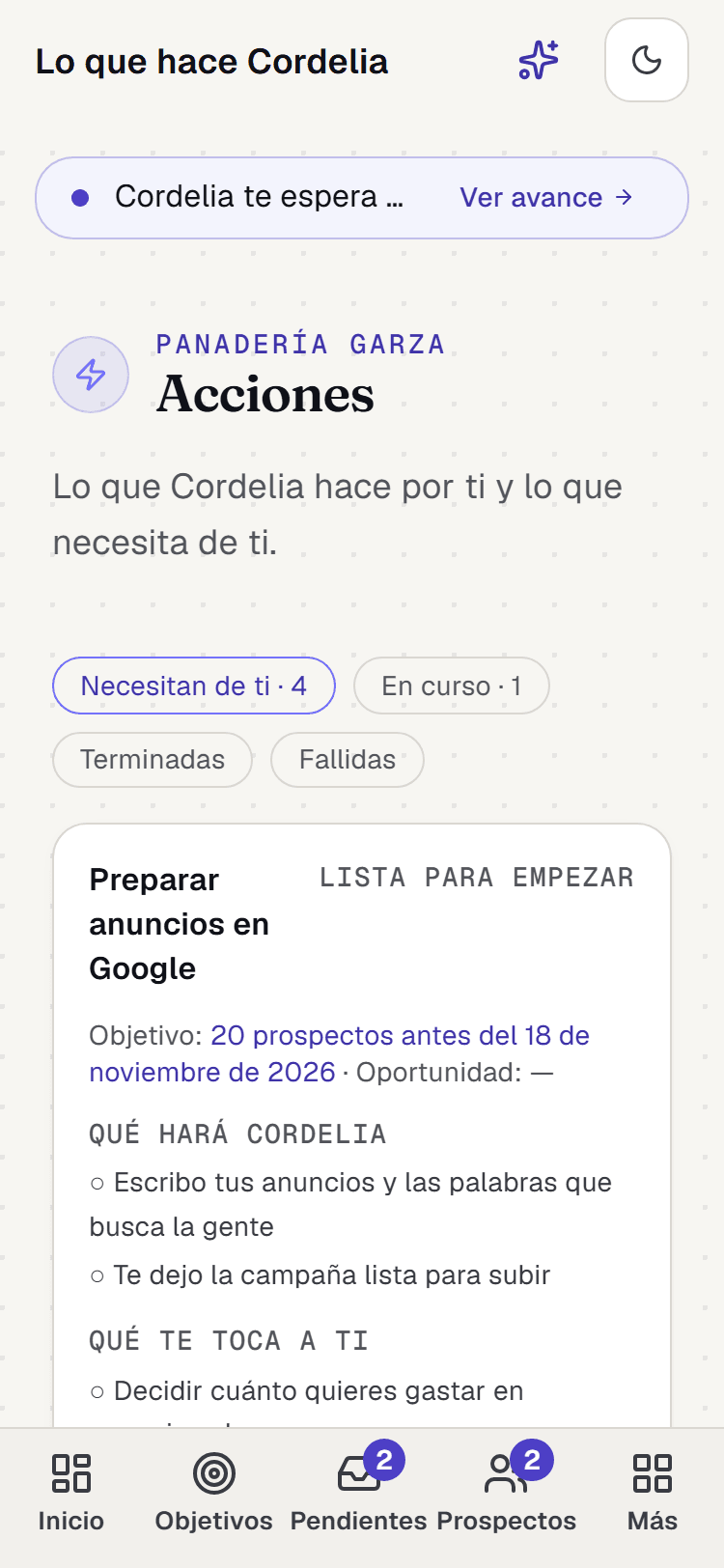
Ver en computadora
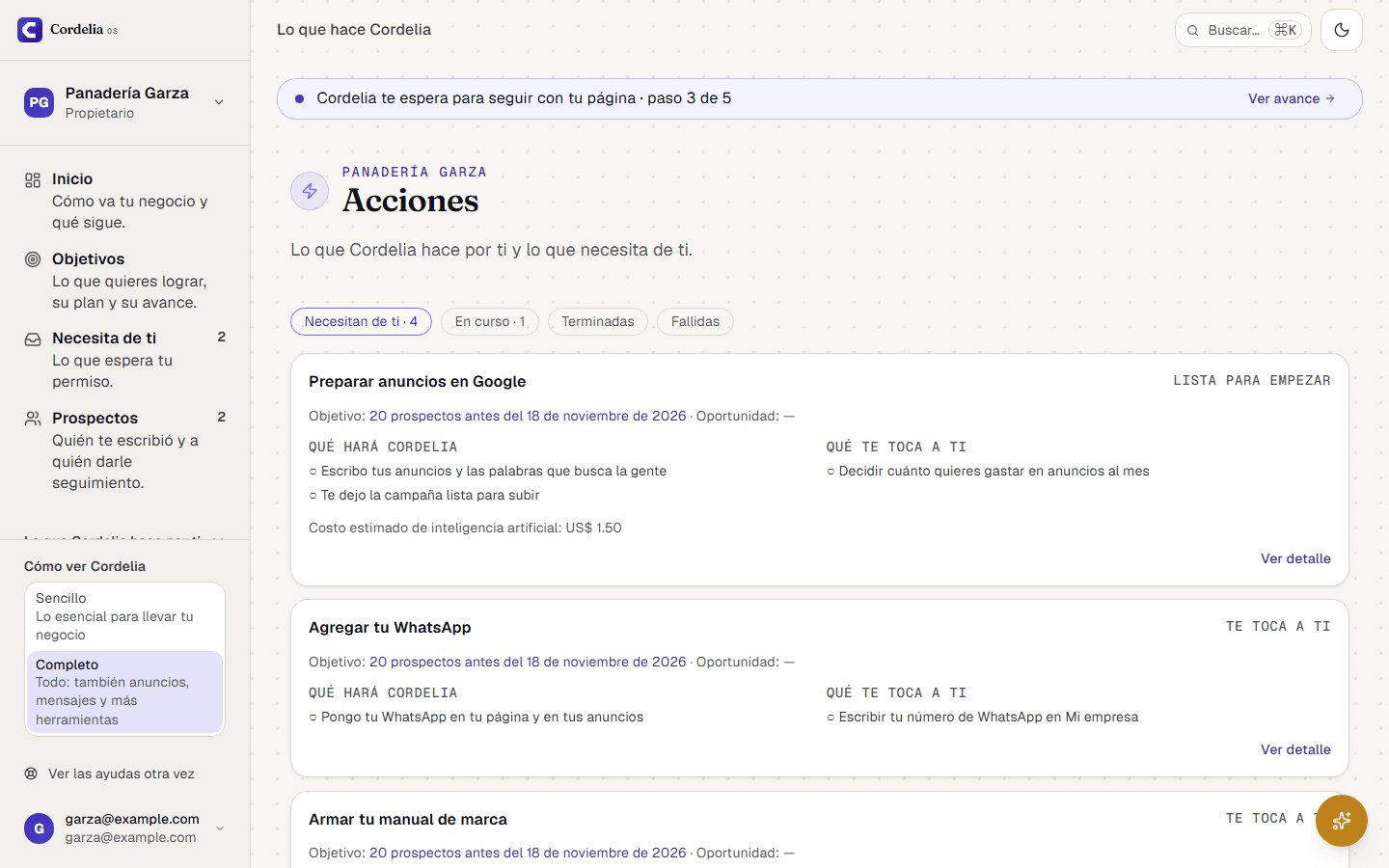
En «Lo que hace Cordelia» (la pantalla se llama «Acciones») ves lo que está haciendo por ti y lo que ya terminó.
Tu suscripción
8. Tu plan y tus fechas
Ver en computadora
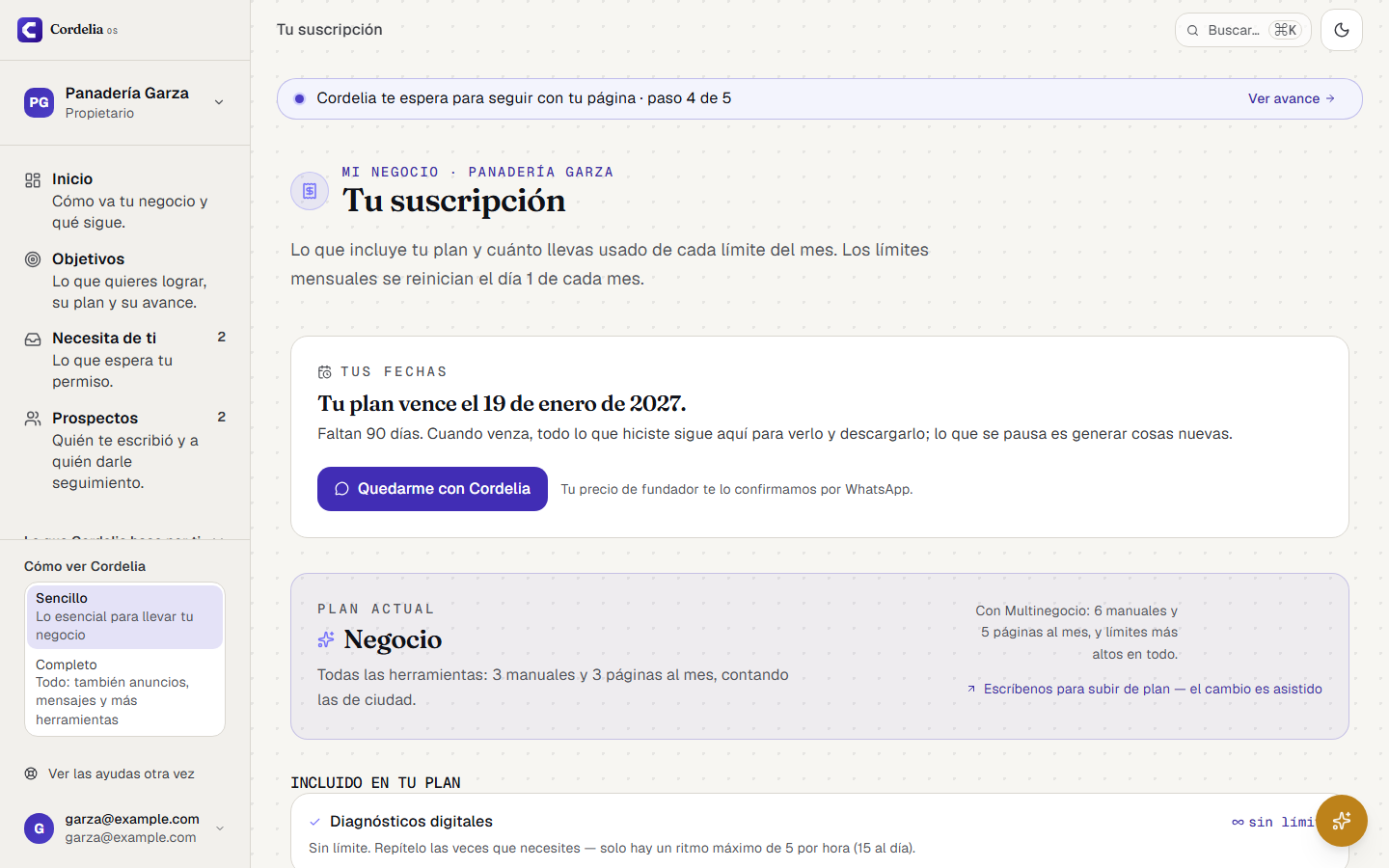
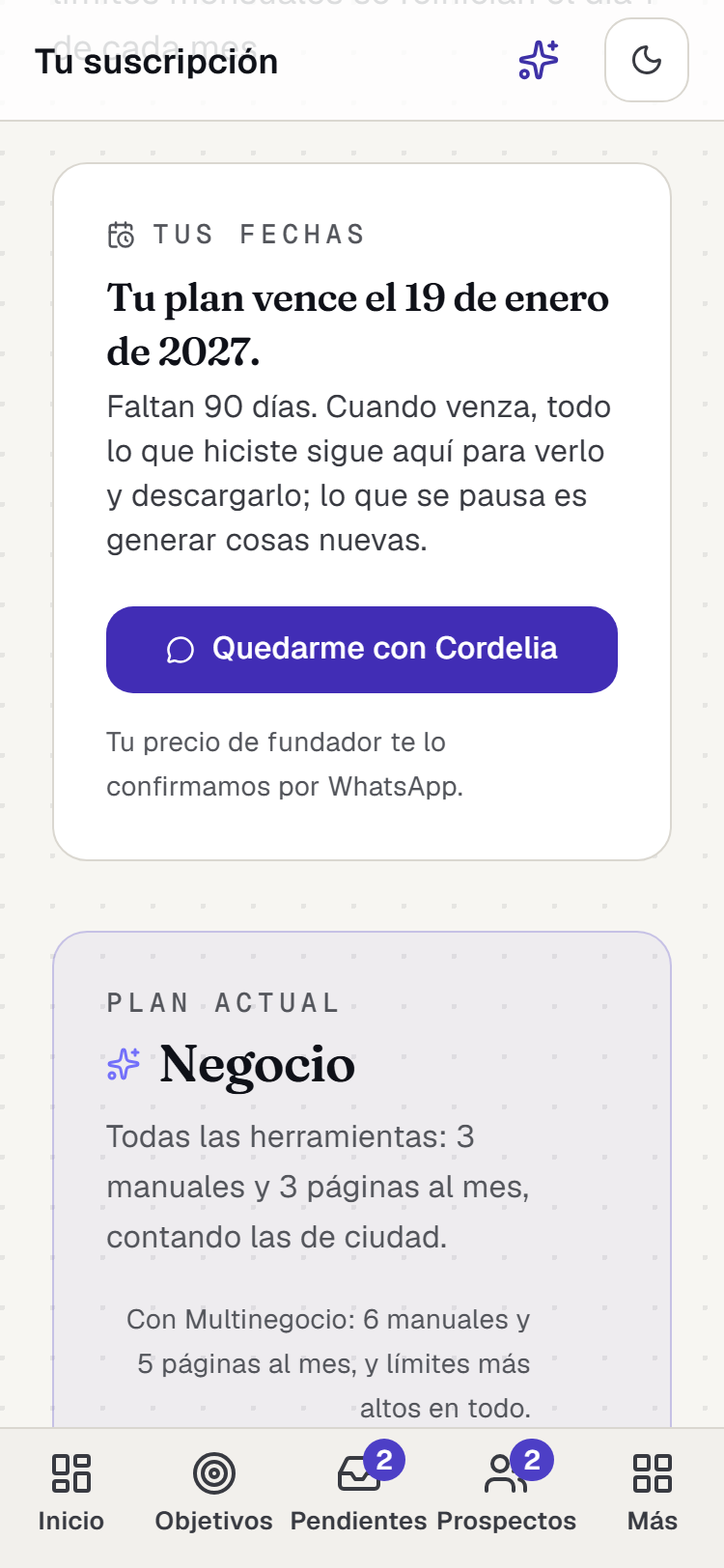
En «Tu suscripción» ves tu plan, hasta cuándo te cubre y cuánto llevas usado de cada límite del mes.
- Tu plan aparece con su nombre: Starter, Negocio o Multinegocio. Lo activa el equipo cuando registra tu pago.
- «Tus fechas» dice cuándo vence y cuántos días faltan. Los límites del mes se reinician el día 1.
- Si dice «Gratis», o ves funciones con la etiqueta «Negocio», tu pago aún no está registrado: escríbenos por WhatsApp.
- Si vence, todo lo que hiciste sigue ahí para verlo y descargarlo. Lo que se pausa es generar cosas nuevas.
- Para seguir, toca «Quedarme con Cordelia»: te contesta una persona por WhatsApp. Ahí mismo dice «Tu precio de fundador te lo confirmamos por WhatsApp». El pago no se hace dentro de la app.
Si te atoras
Escríbenos por WhatsApp al 81 3087 6095. Dinos en qué pantalla vas y, si puedes, manda una captura.