Guía de uso · 2 de 5
Activación: tu marca y tu página
Aquí armas la base: tu manual de marca y la página donde te escriben. Todo sale de tu manual, así que va primero. En el celular, «Tu marca», «Tu página» y «Tu sitio» están en «Más», en el grupo «Lo que Cordelia hace por ti».
Tu manual de marca
1. Empieza tu manual
Ver en computadora
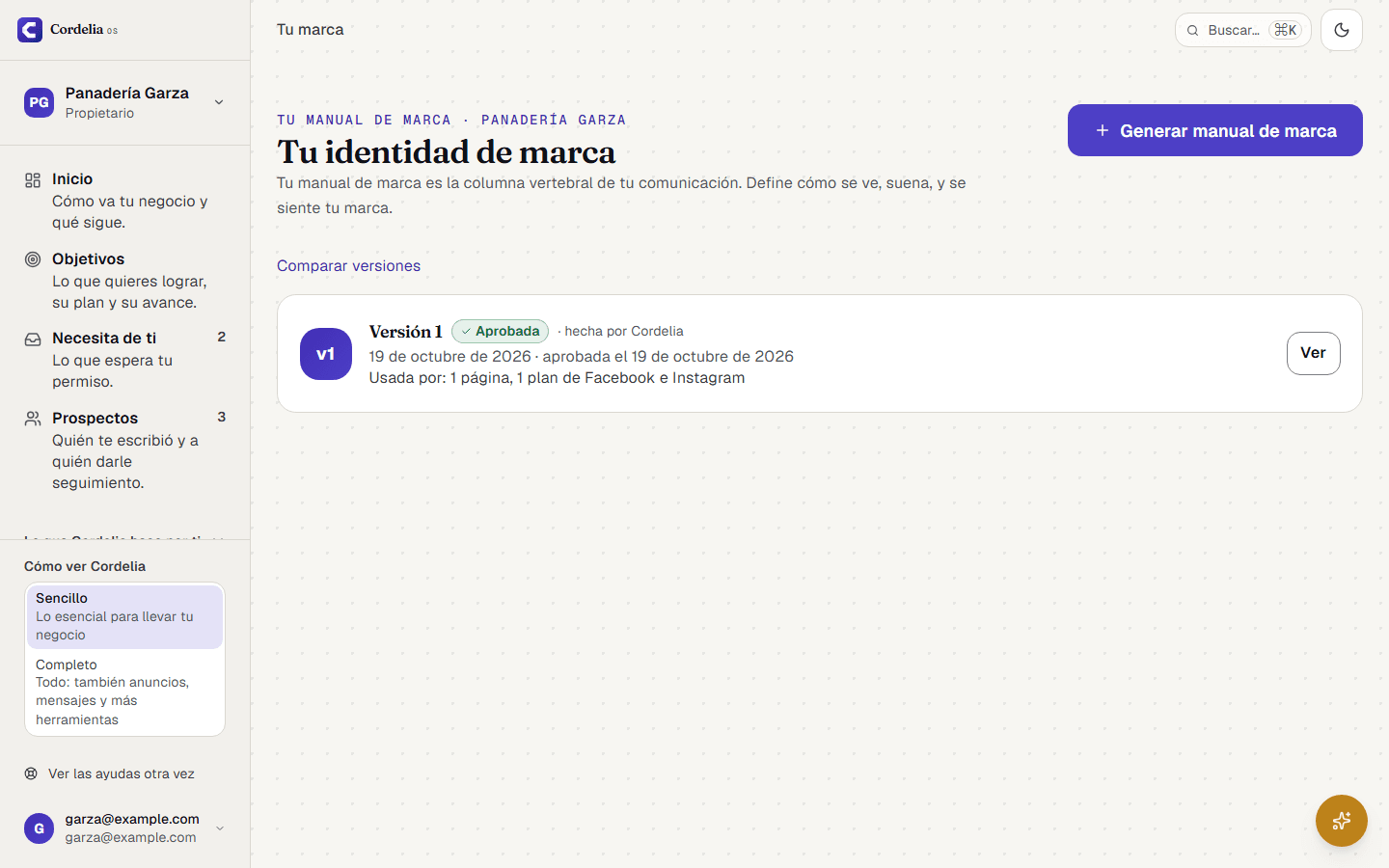
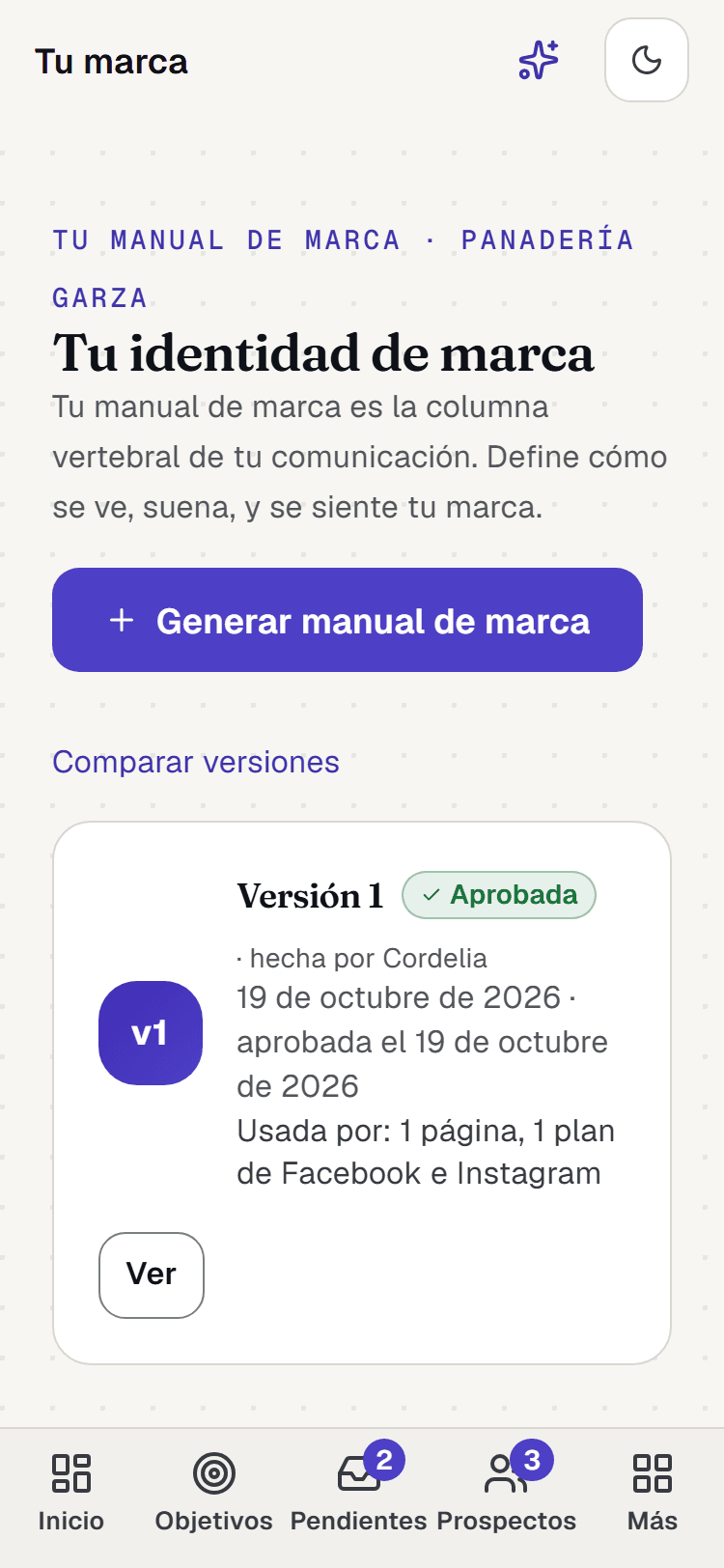
En «Tu marca» toca «Generar manual de marca». Elige «Rápido» (~45-60 min) o «A fondo» (más de una hora) y toca «Empezar». Si algo no sale: con «Disponible en plan Pro», tu pago aún no está registrado: escríbenos por WhatsApp.
Cordelia te pregunta en tres partes: «Qué eres», «Cómo hablas» y «Cómo te ves». En «Rápido» deduce lo que puede de tu sitio y tus redes, y te pregunta solo lo que falta.
Si cierras la pestaña, lo que contestaste queda guardado. Vuelve a «Tu marca» y toca «Continuar generación».
2. Revisa y aprueba tu manual
Ver en computadora
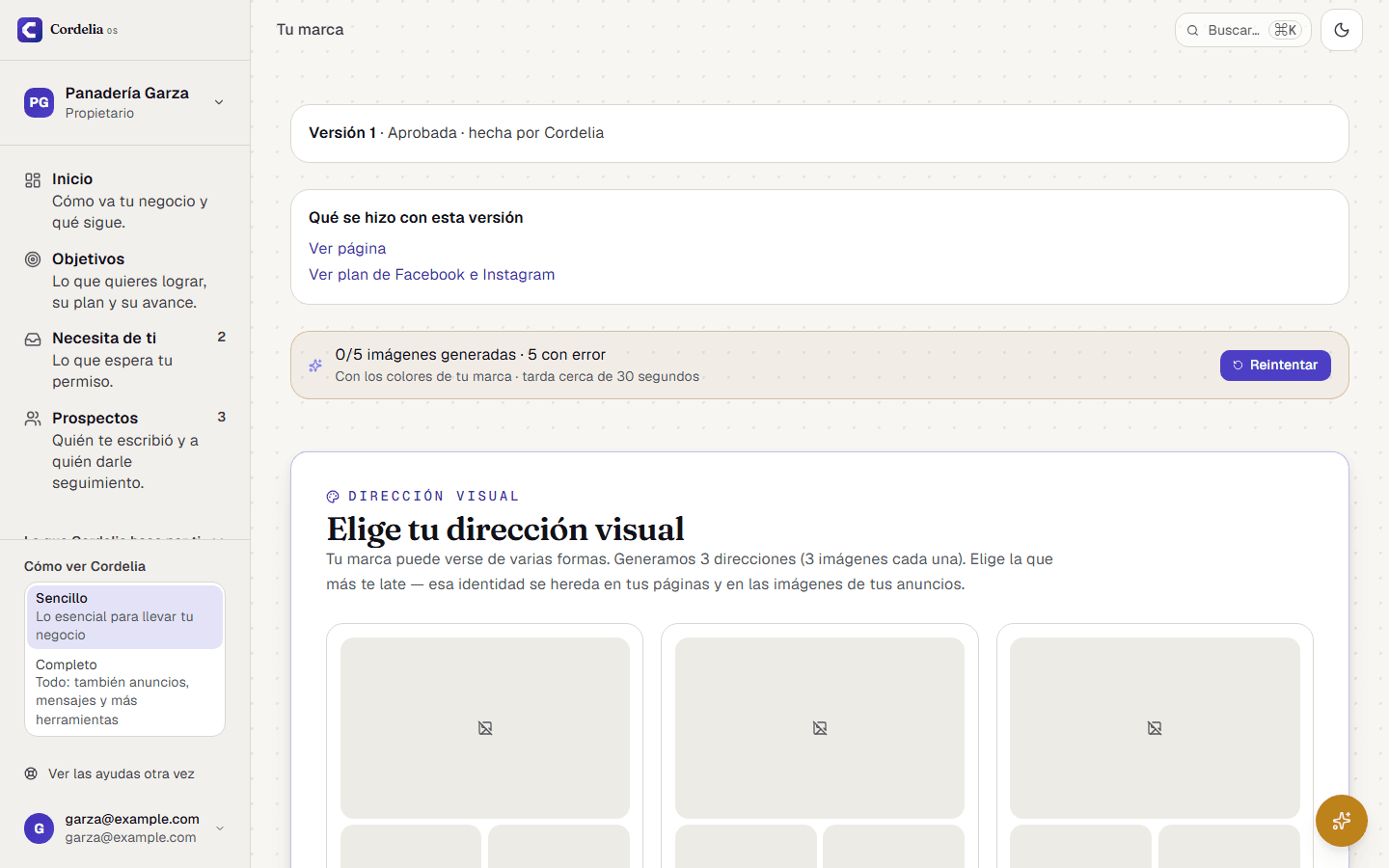
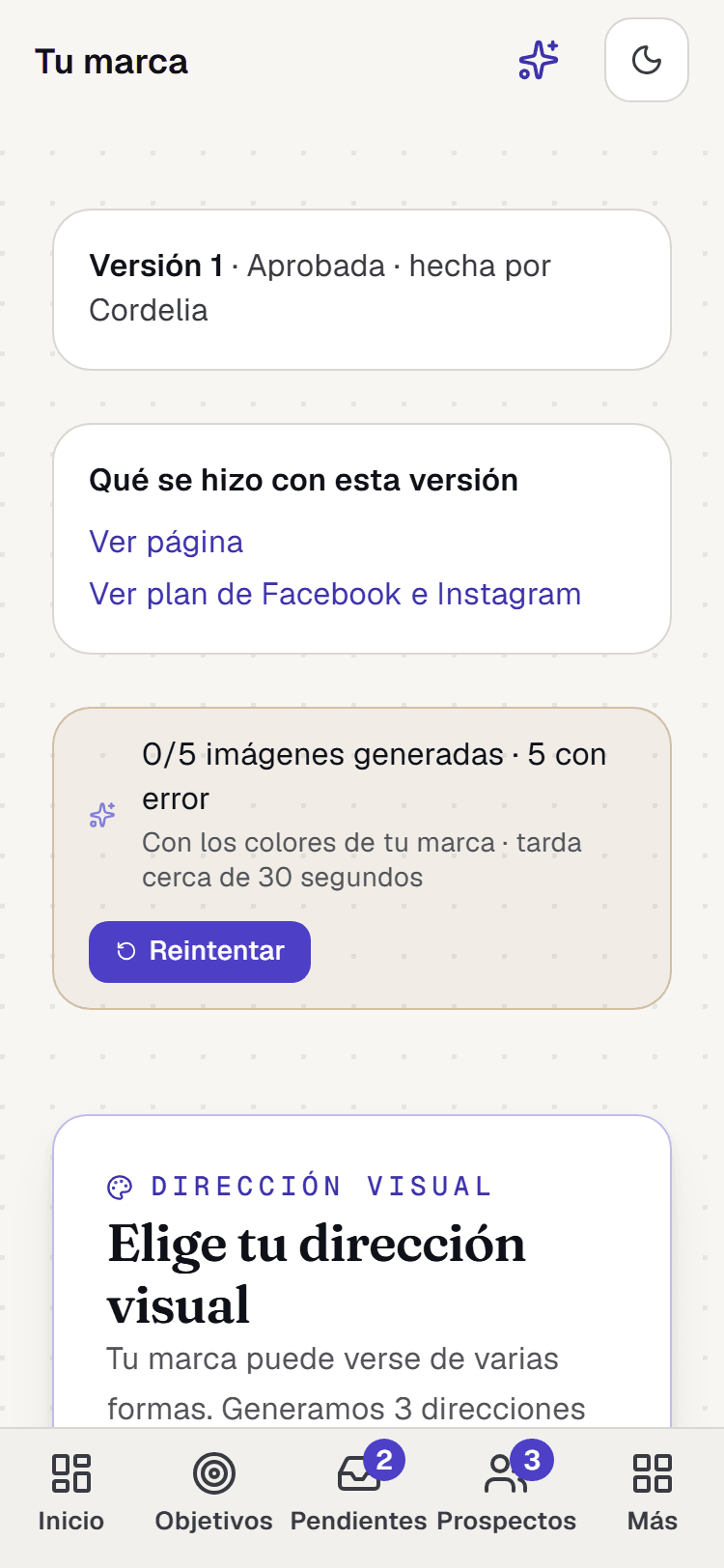
Abre la versión con «Ver», léela y toca «Aprobar este manual». Desde ahí es la que usamos en tus páginas y anuncios.
Cada vez que generas otro manual queda como una versión nueva. Con «Comparar versiones» las ves lado a lado; la que apruebes es la vigente. Mientras no apruebes ninguna, se usa la más reciente.
Desde la versión también puedes «Descargar PDF» o «Compartir» el manual.
Tu plan Negocio incluye hasta 3 manuales al mes.
Tu página
3. Crea tu página, paso por paso
Ver en computadora
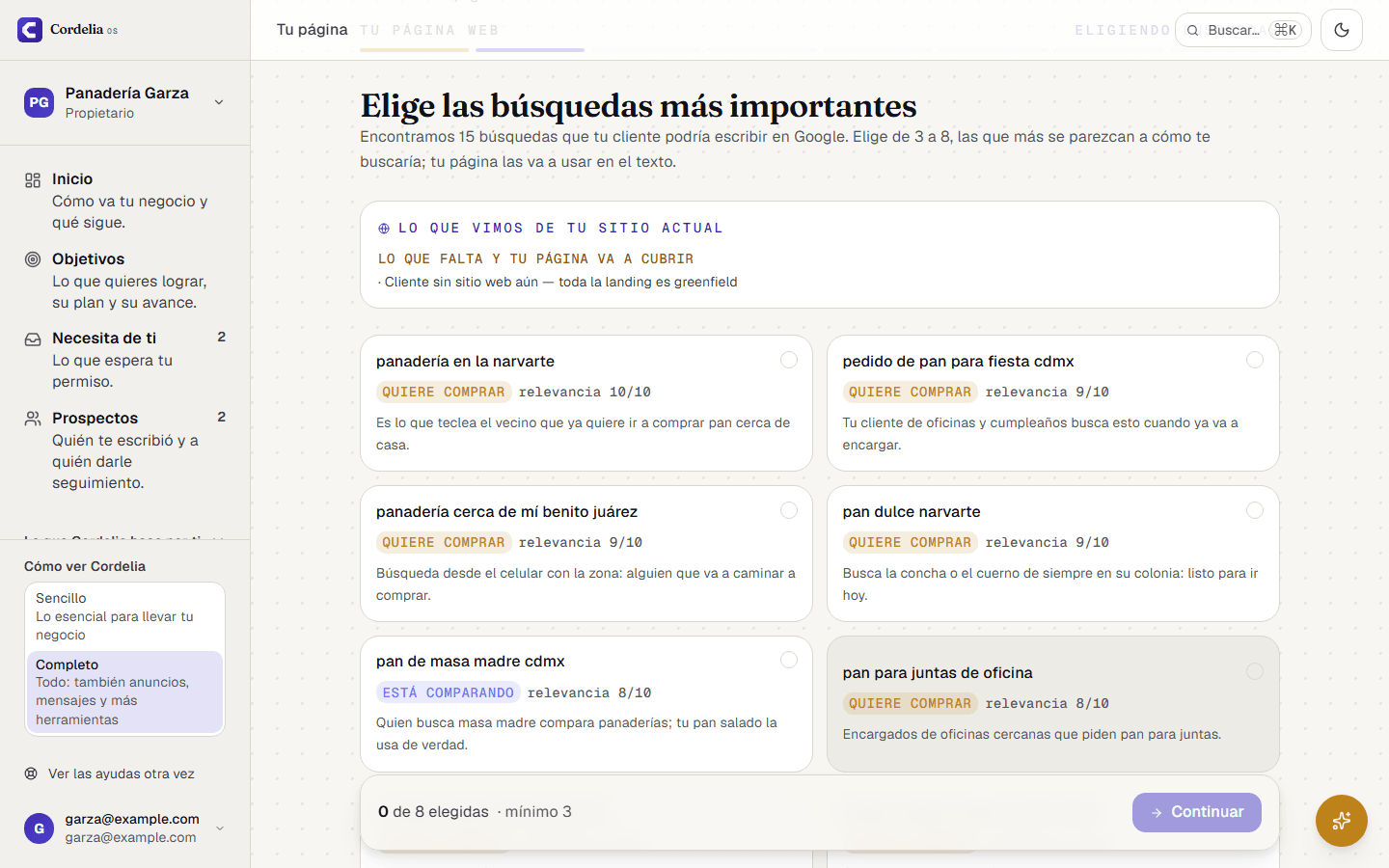
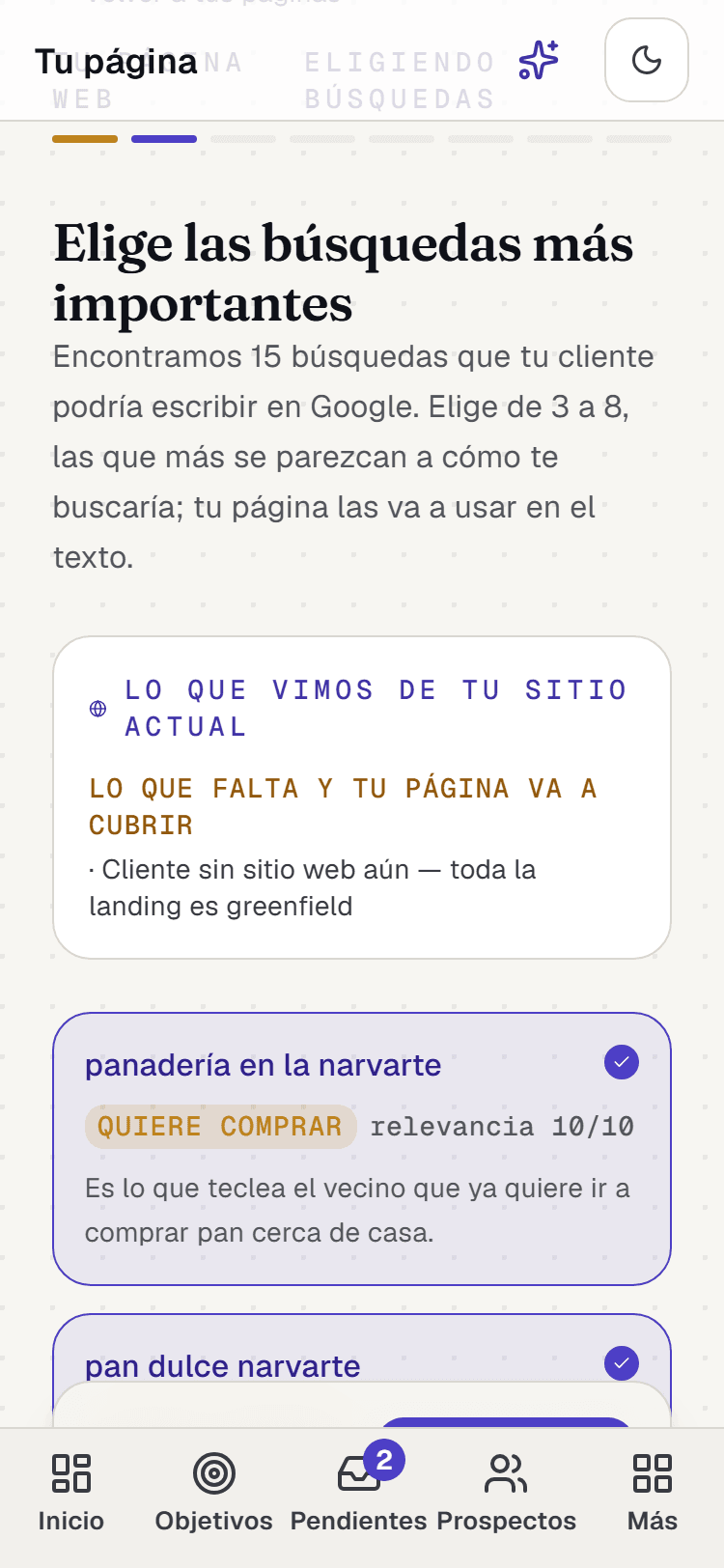
En «Tu página» toca «Nueva página web», contesta lo que quieras (todo es opcional) y toca «Iniciar análisis».
La página avanza por etapas y en tres te pide tu aprobación:
- Eligiendo búsquedas. Marca de 3 a 8 búsquedas de Google que te importan y toca «Continuar».
- Aprobando lo de Google. Revisa con qué título y descripción aparecerás. Toca «Aprobar y escribir el texto» o «Pedir otra propuesta».
- Aprobando el texto. En cada sección toca «Aprobar tal cual» o edítala y toca «Aprobar con cambios».
Si una cifra dice «sin respaldo», verifícala o edítala: sin eso no se aprueba la sección.
Al final, Cordelia la construye con los colores y la letra de tu manual. El acomodo de las secciones lo elige según tu giro.
Si algo no sale: si un paso falla, toca «Reintentar este paso»; tu avance queda guardado.
4. Ajusta tu página en la computadora
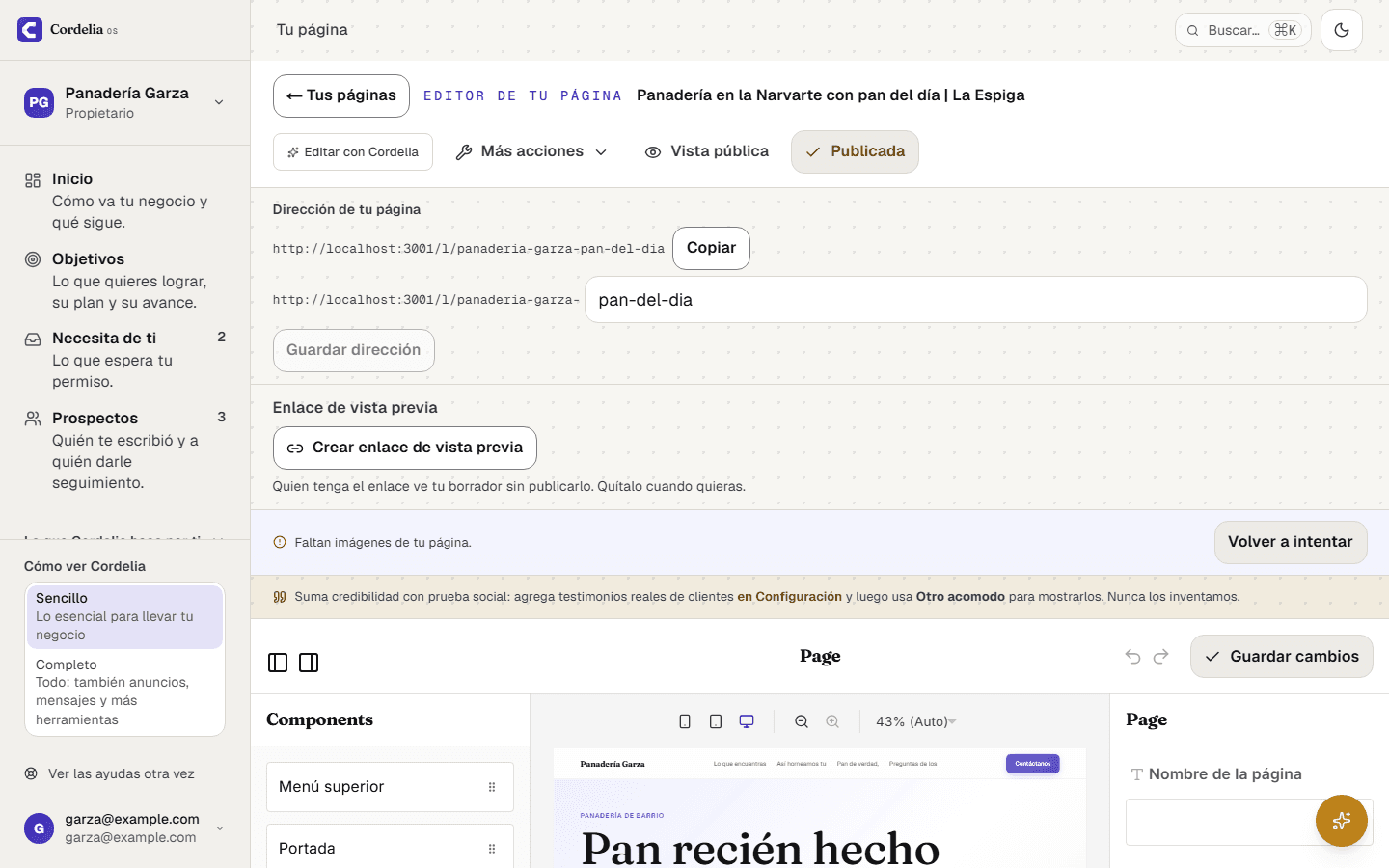
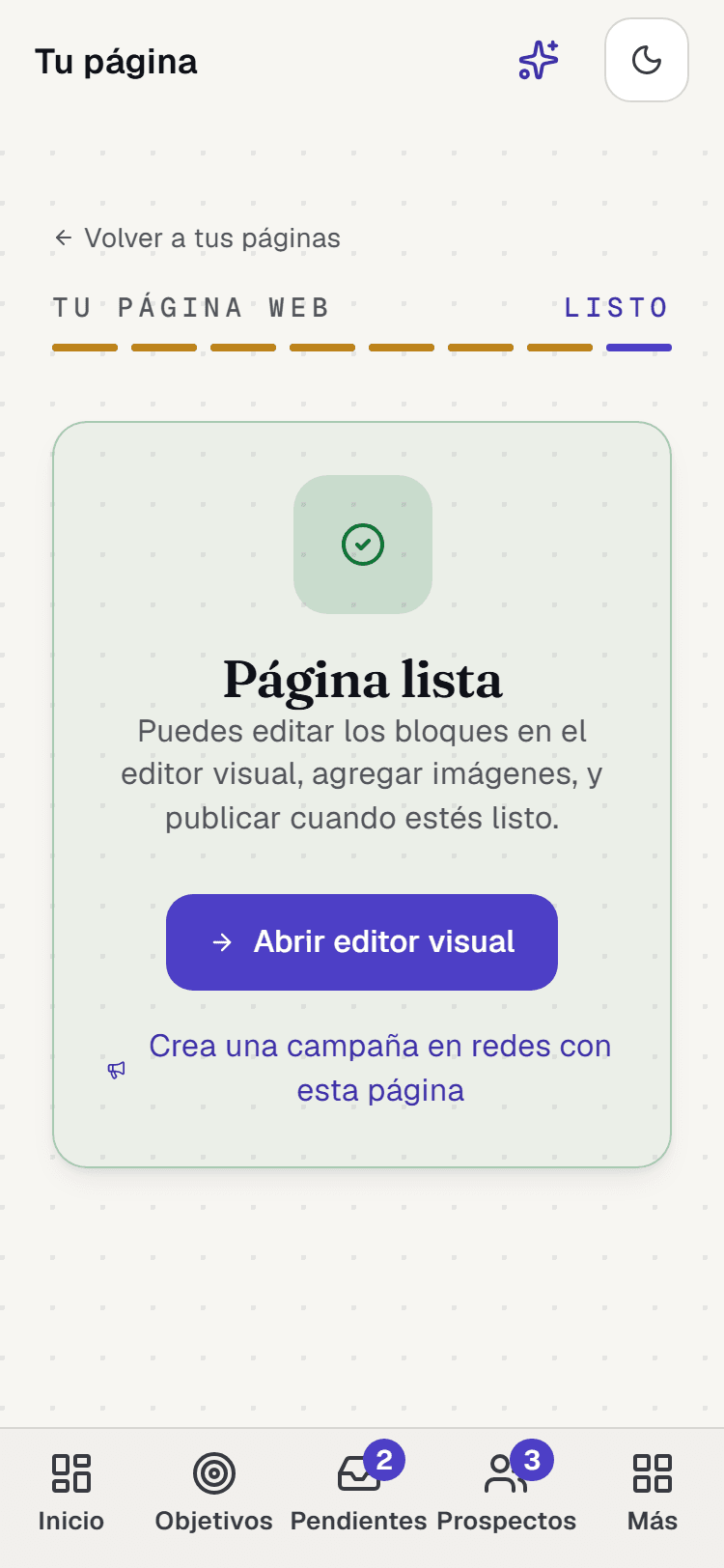
Cuando diga «Página lista», toca «Abrir editor visual». En el celular puedes revisarla y publicarla; para cambiar textos o fotos, ábrela desde una computadora.
Con «Crear enlace de vista previa» mandas tu borrador a alguien sin publicarlo. Lo quitas con «Quitar enlace».
En «Dirección de tu página» cambias cómo se ve tu enlace. Toca «Guardar dirección» y confirma con «Sí, cambiarla»: la dirección anterior deja de funcionar. La lista de «Tu página» enseña la dirección que compartes.
5. Publica tu página
Ver en computadora
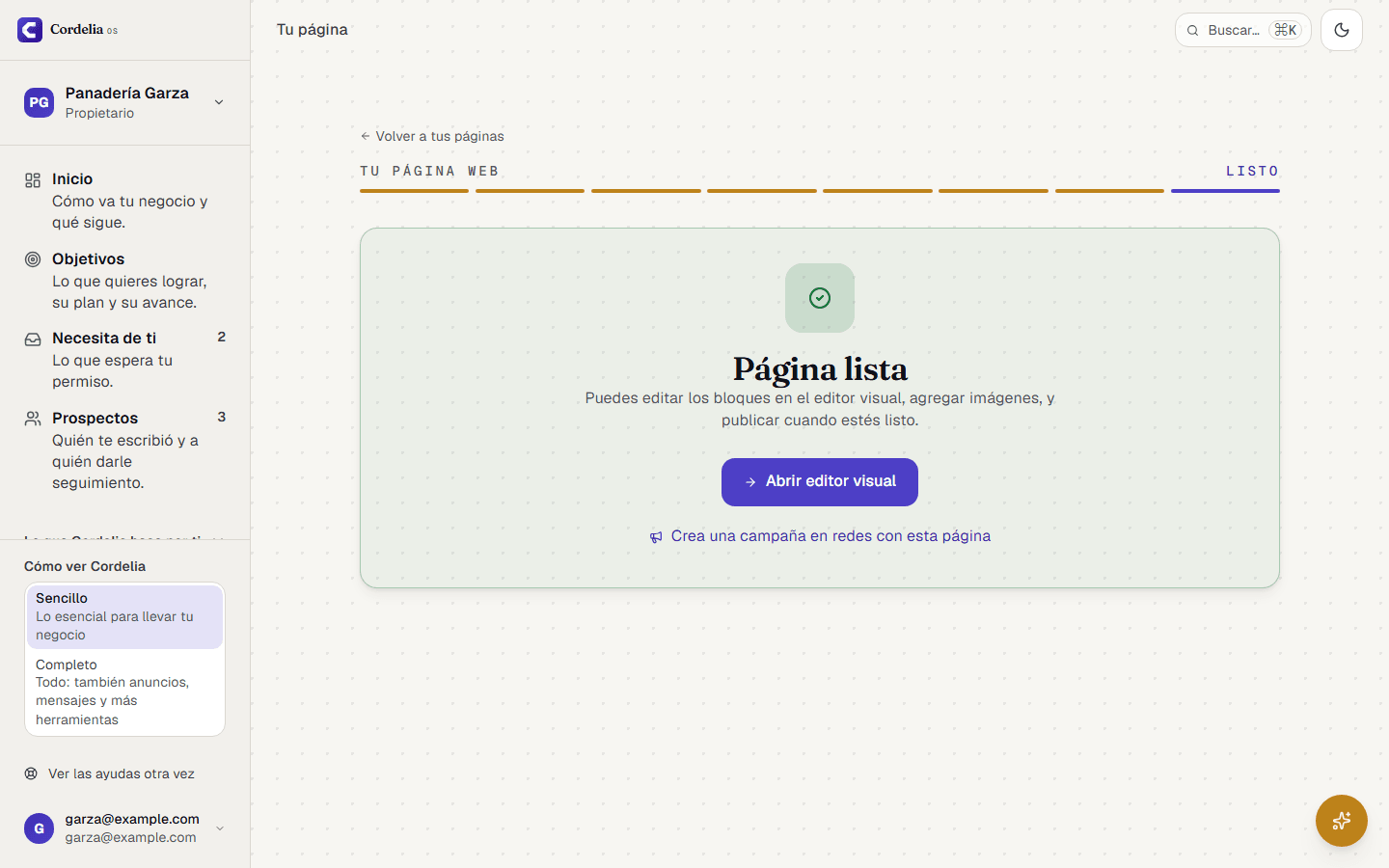
Toca «Publicar». Cordelia revisa velocidad, enlaces y que te puedan contactar; si todo sale bien, toca «Publicar» otra vez.
- Si un punto bloquea, dice qué arreglar. Arréglalo y toca «Revisar otra vez».
- Si solo es un aviso, puedes tocar «Publicar de todos modos».
- «Nadie podría contactarte» se arregla con tu WhatsApp: toca «Ir a Mi empresa», escríbelo en «Teléfono de contacto» y guárdalo.
Tu plan Negocio incluye hasta 3 páginas al mes, contando tus páginas por ciudad.
Tu sitio de 3 páginas
6. Crea tu sitio
Ver en computadora
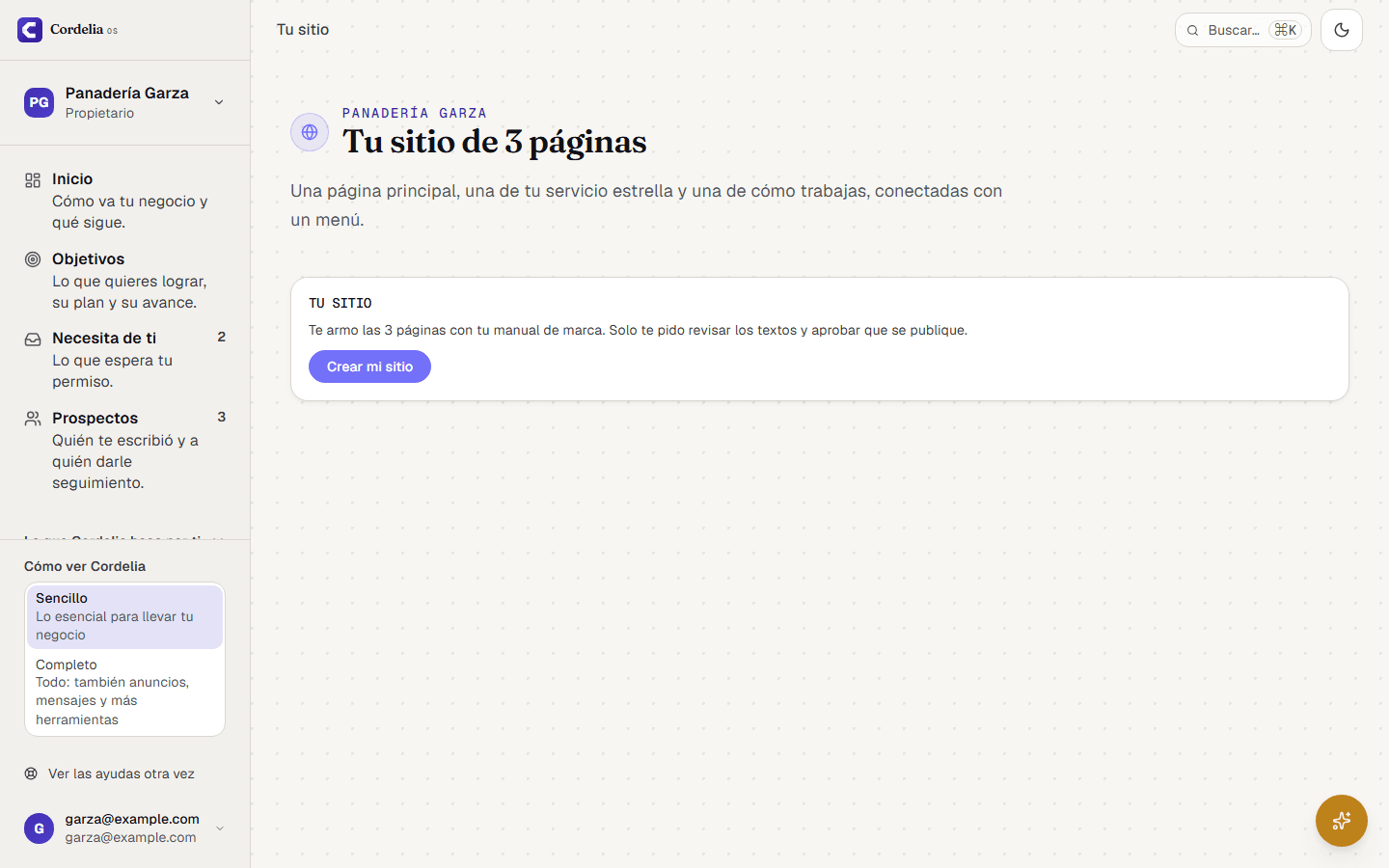
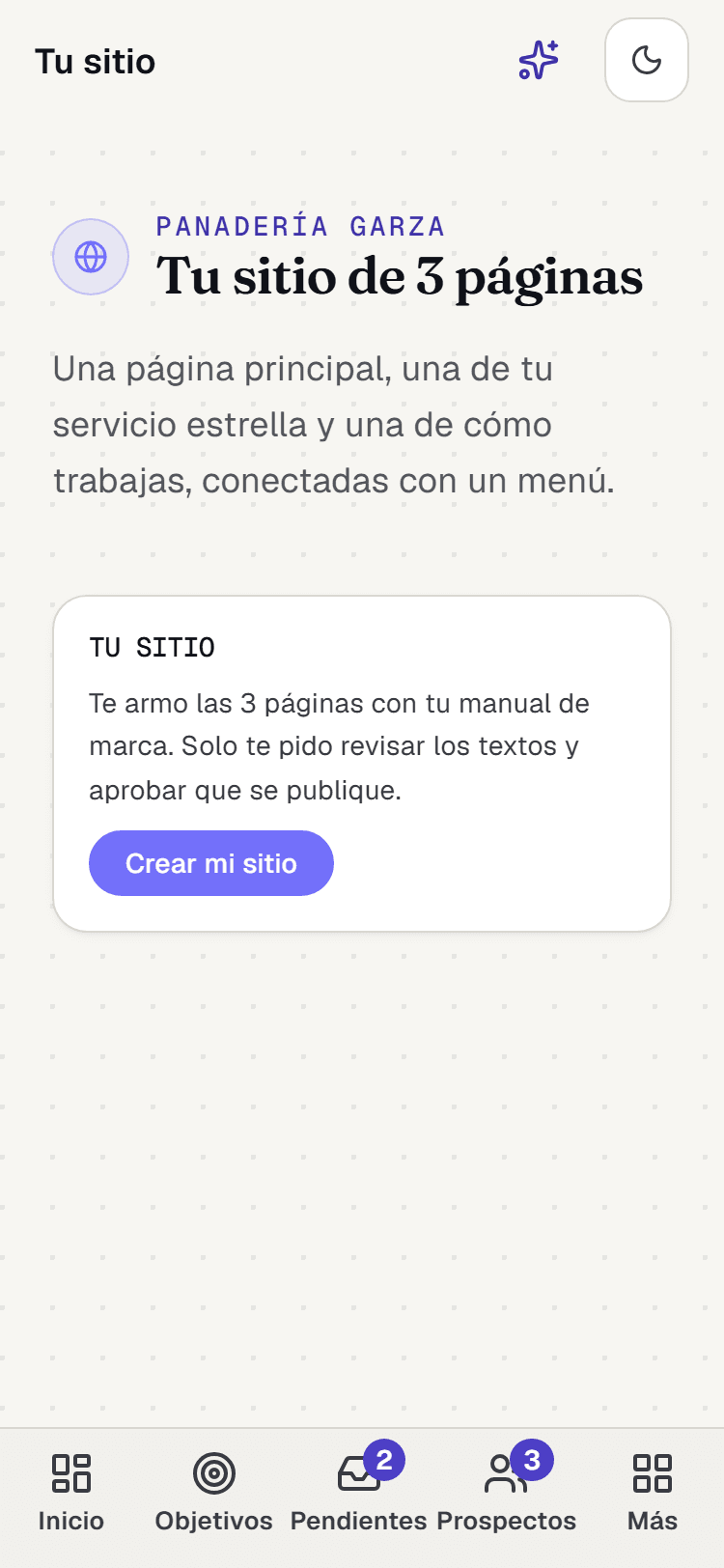
En «Tu sitio» toca «Crear mi sitio». Cordelia arma tu página principal, la de tu servicio estrella y «Cómo trabajamos».
Luego toca «Revisar y aprobar textos» y, cuando estén listas, «Publicar mi sitio».
El sitio necesita tu manual de marca primero. Tu plan Negocio incluye 1 sitio al mes. Si ves la etiqueta «Negocio» junto a «Tu sitio», tu pago aún no está registrado.
Si te atoras
Escríbenos por WhatsApp al 81 3087 6095. Dinos en qué pantalla vas y, si puedes, manda una captura.