Guía de uso · 1 de 5
Guía del primer día
Al terminar hoy tendrás tu cuenta, tu objetivo con su plan, tu manual de marca y tu página publicada para que te escriban. Calcula un par de horas, con pausas: solo el manual de marca en «Rápido» toma unos 45 a 60 minutos. Ten a la mano tu código de invitación (te llegó por WhatsApp) y tu número de WhatsApp del negocio.
1. Crea tu cuenta
Ver en computadora
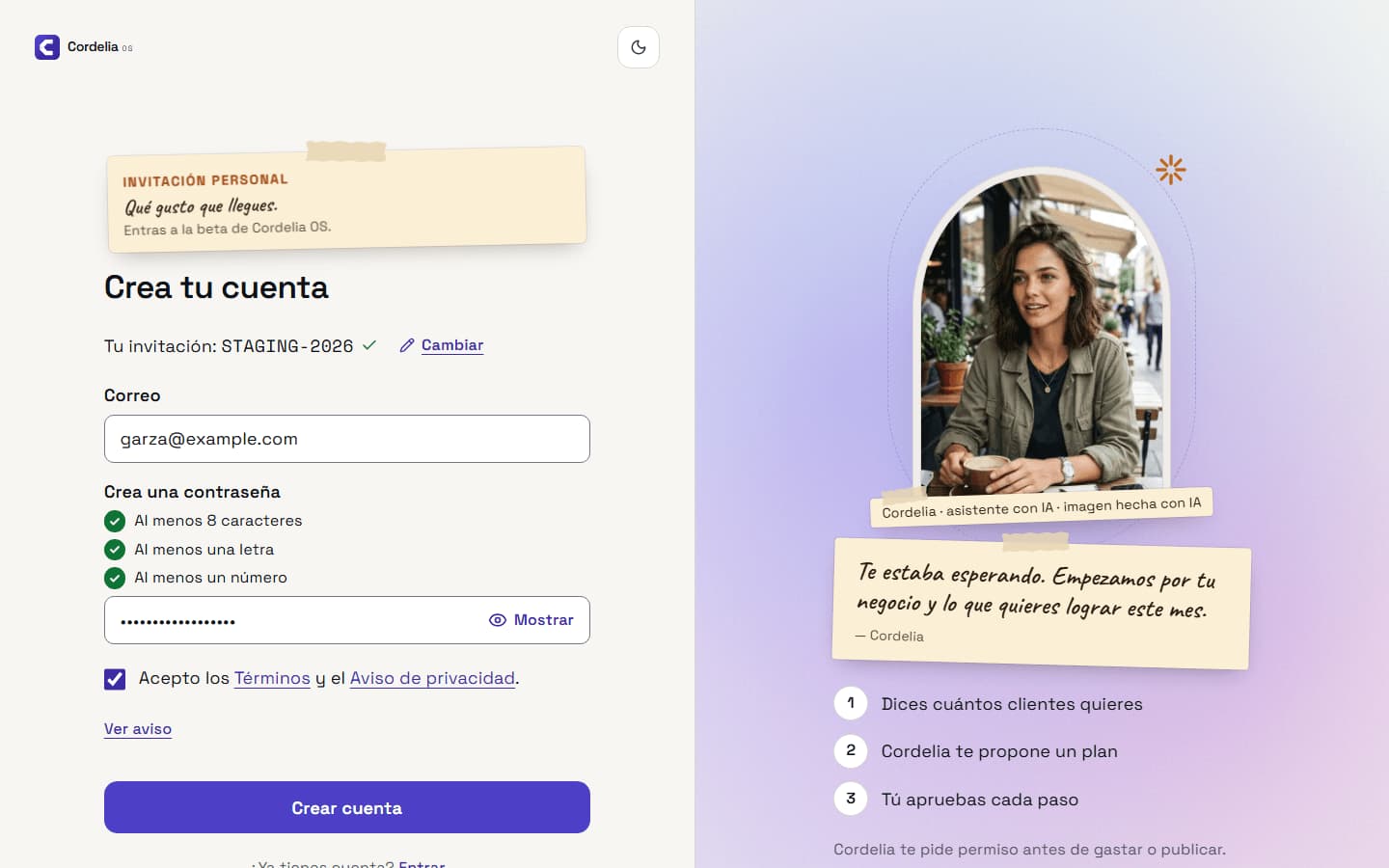
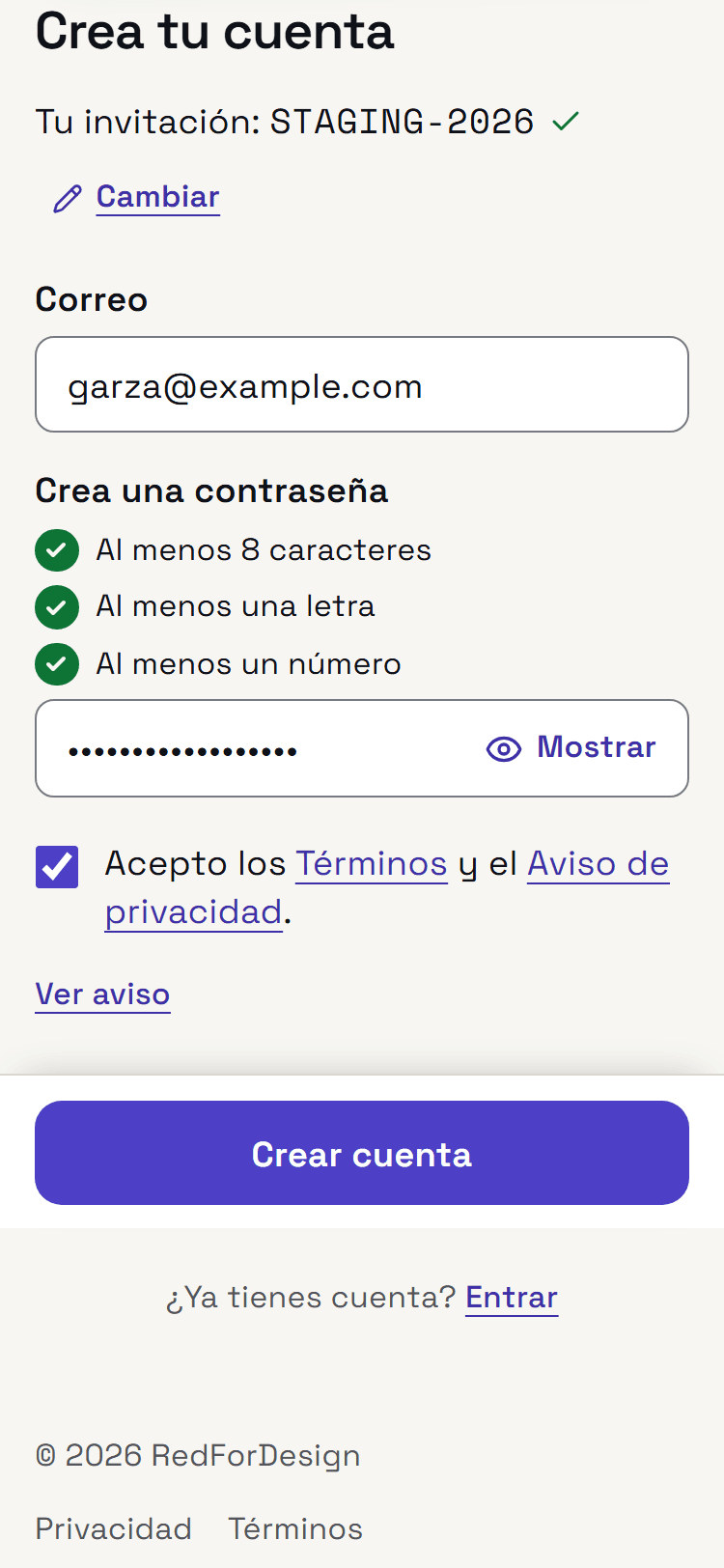
Abre el enlace que te mandamos, escribe tu correo y una contraseña, acepta los Términos y toca «Crear cuenta». Si algo no sale: si el código no viene puesto, escríbelo en «Código de invitación» tal como te llegó.
2. Confirma tu correo
Ver en computadora

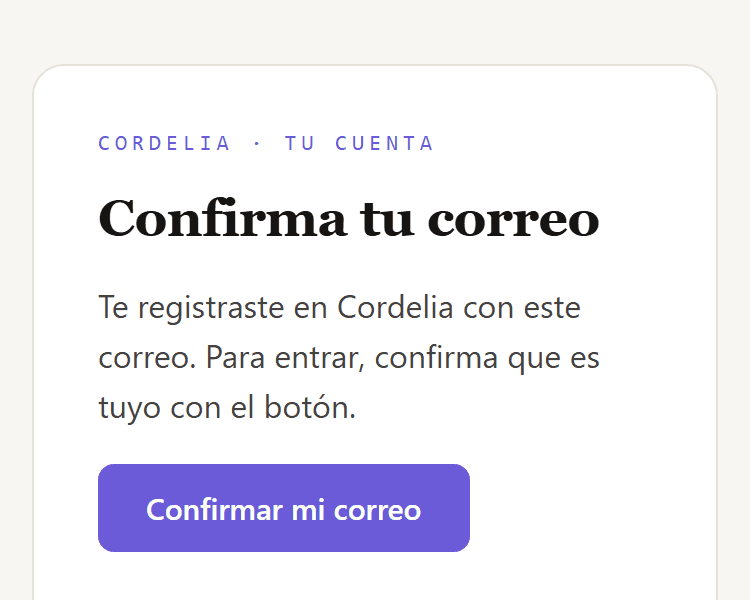
Abre el correo «Confirma tu cuenta en Cordelia» y toca «Confirmar mi correo». Si algo no sale: revisa spam o promociones; en la pantalla «Revisa tu correo» toca «Reenviar correo».
3. Escribe el nombre de tu negocio
Ver en computadora
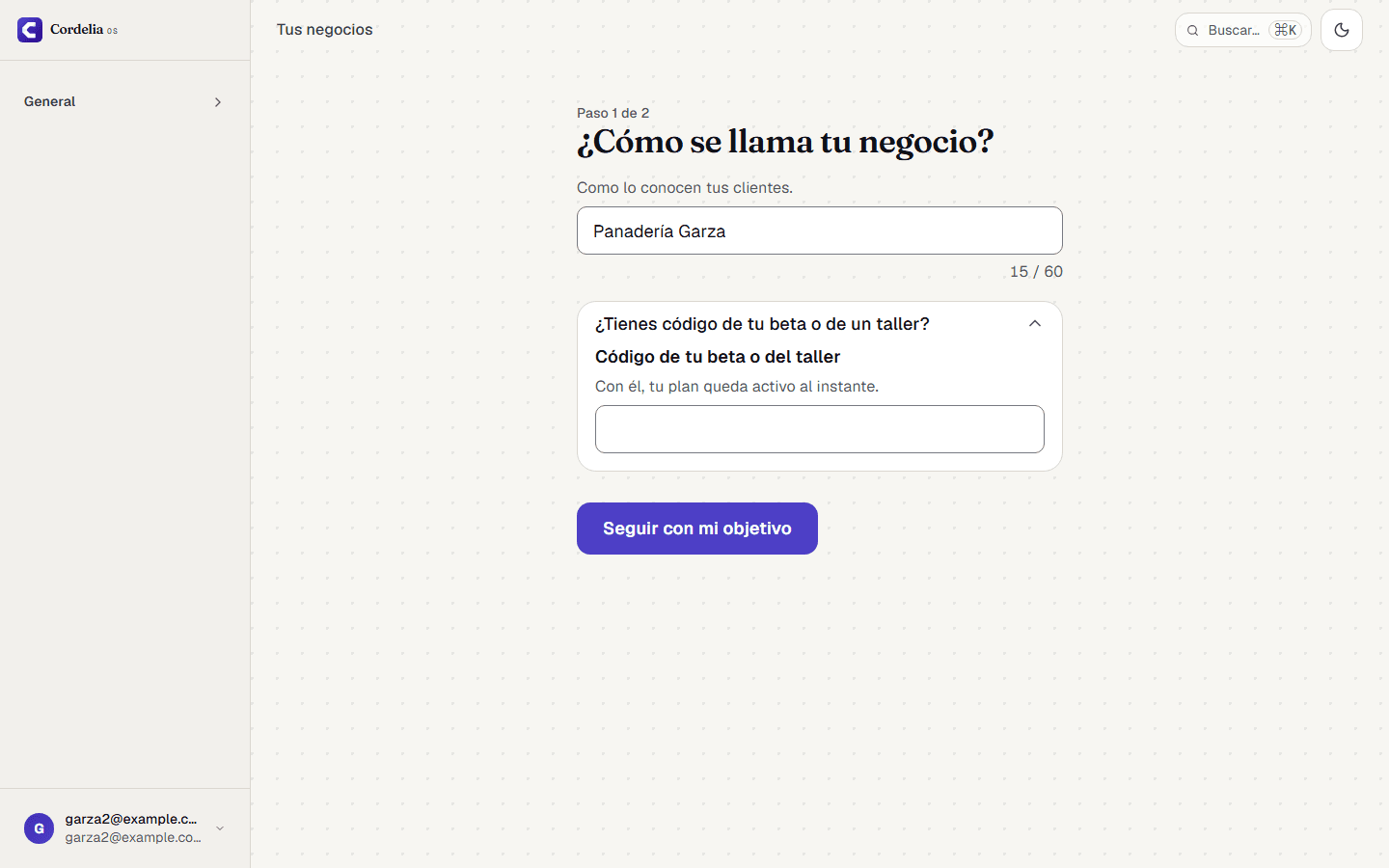
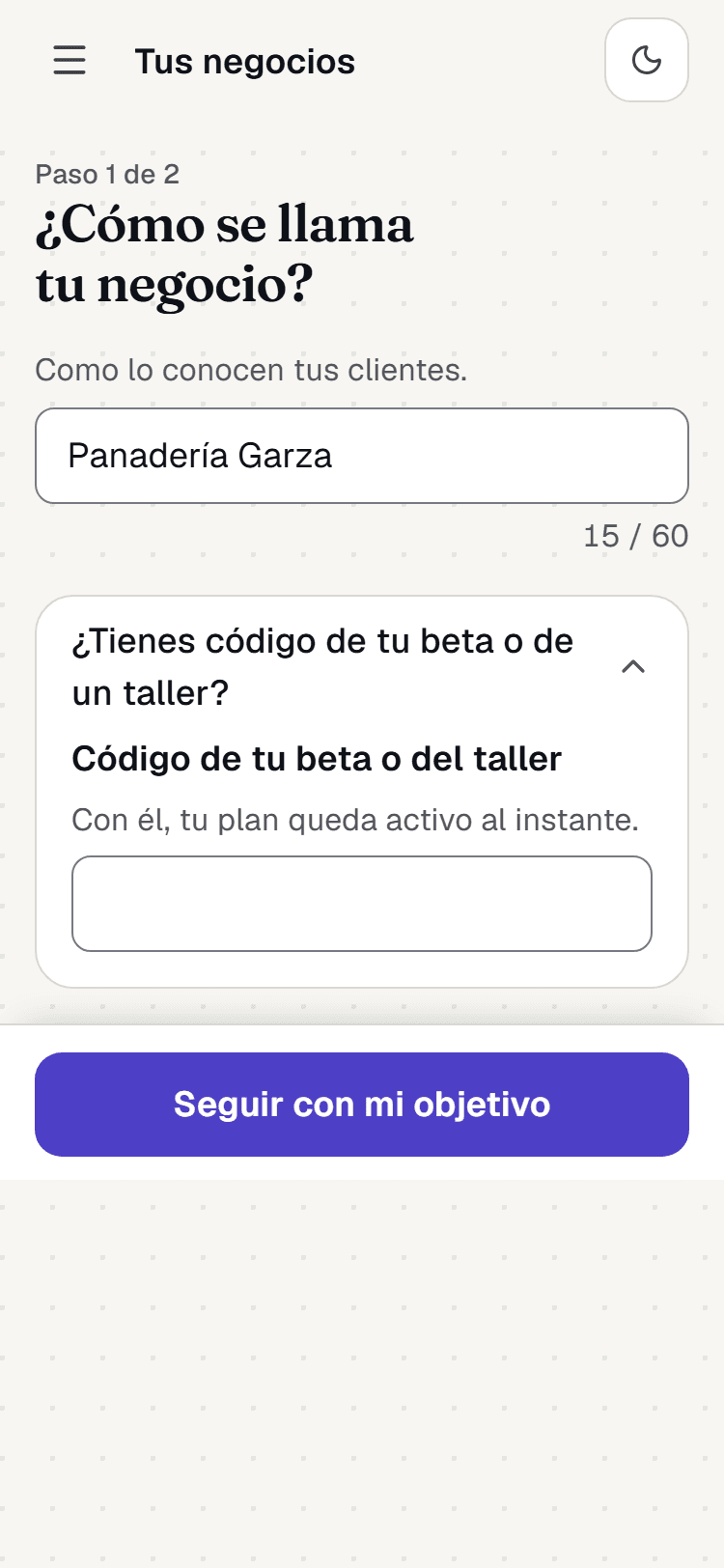
Escribe el nombre como te conocen tus clientes y toca «Seguir con mi objetivo». Si algo no sale: «¿Tienes código de tu beta o de un taller?» ábrelo solo si te mandamos un segundo código. Tu código de invitación no va ahí: ya lo usaste al crear tu cuenta.
4. Avísanos que ya creaste tu negocio
Escríbenos por WhatsApp al 81 3087 6095 con el nombre que pusiste. Activamos tu plan en cuanto lo veamos. Si algo no sale: mientras tanto, «Tu marca» dice «Disponible en plan Pro». Si ves «¿Tienes un código?», no hagas caso: tu plan lo activamos nosotros.
5. Pon tu objetivo
Ver en computadora
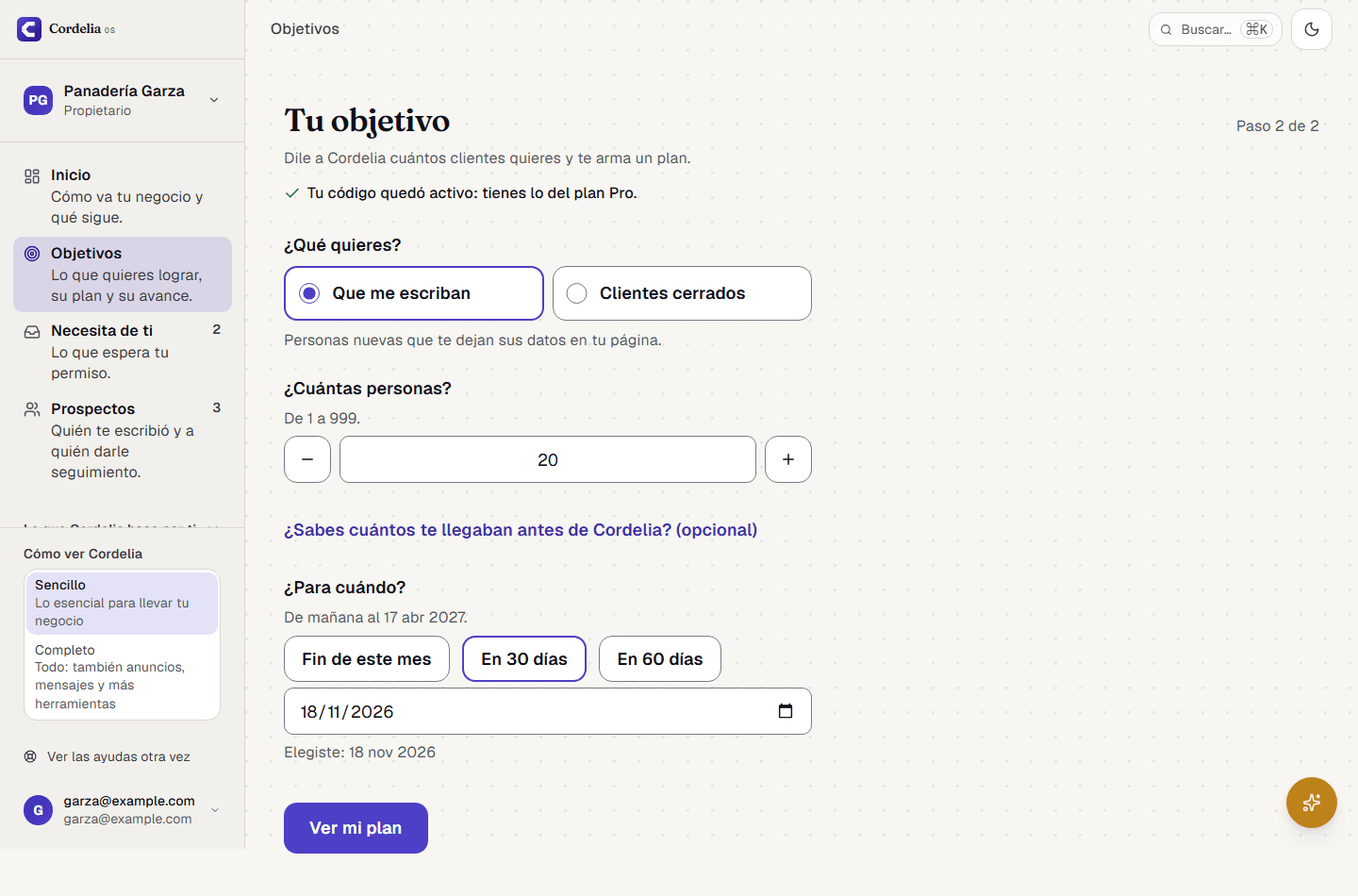
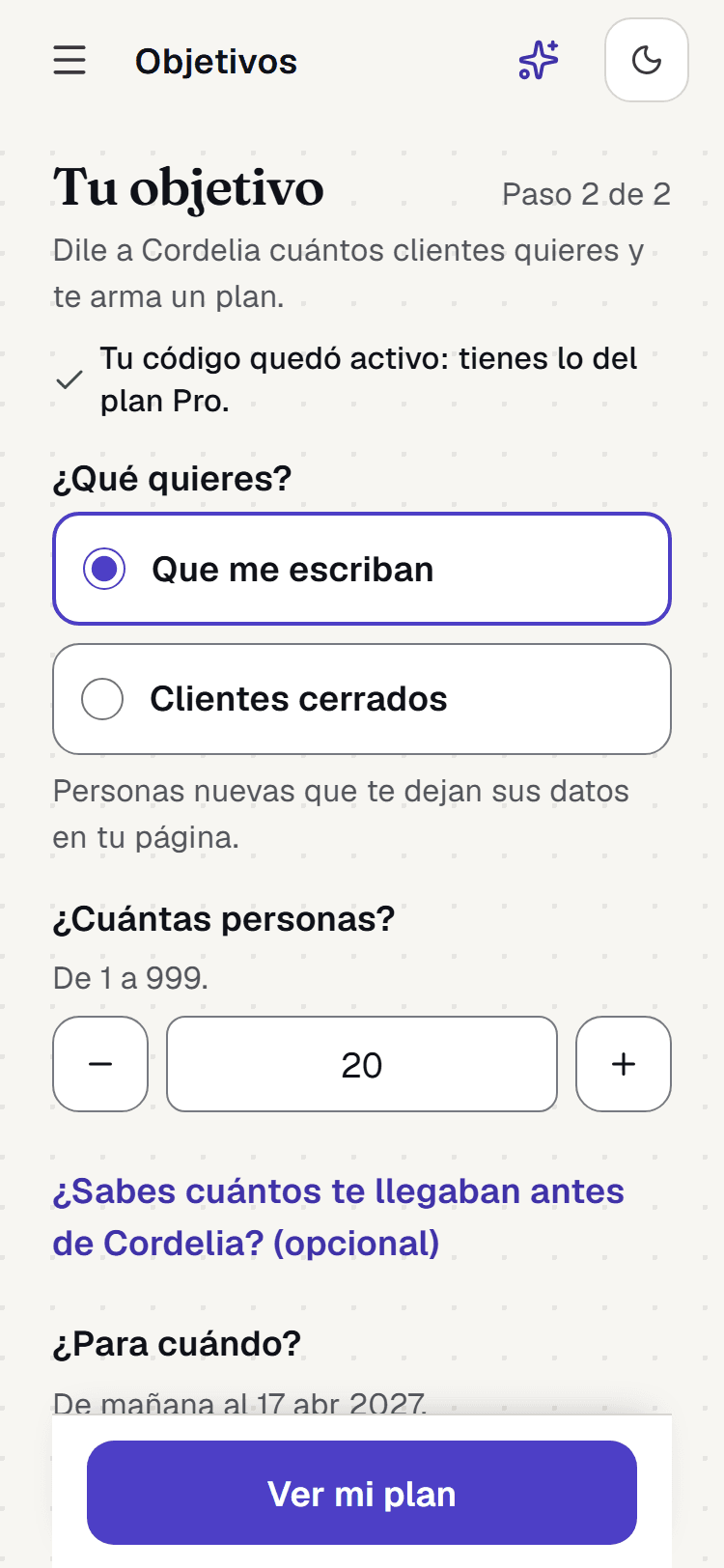
Elige «Que me escriban», di cuántas personas y para cuándo, y toca «Ver mi plan».
6. Aprueba tu plan
Ver en computadora
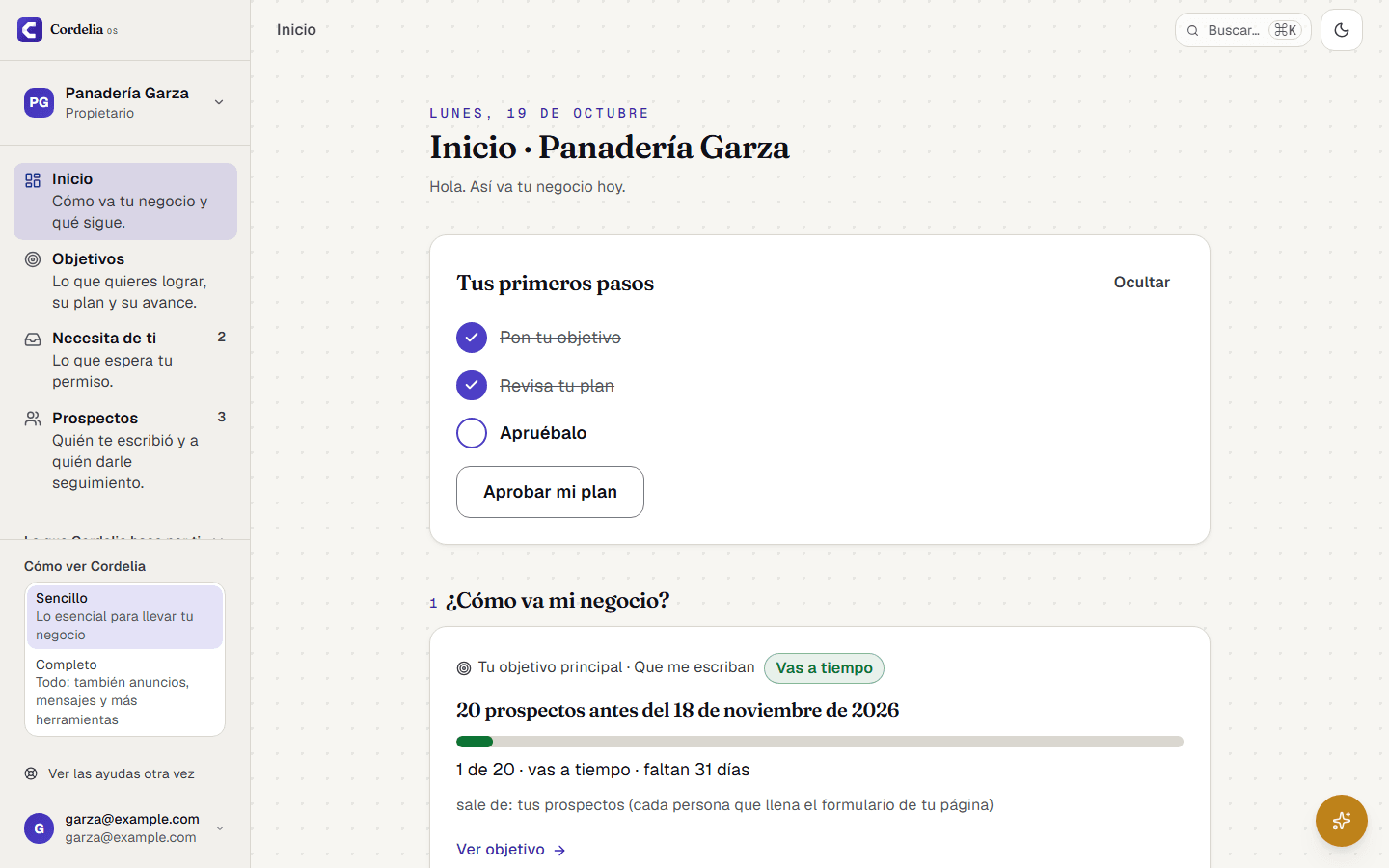
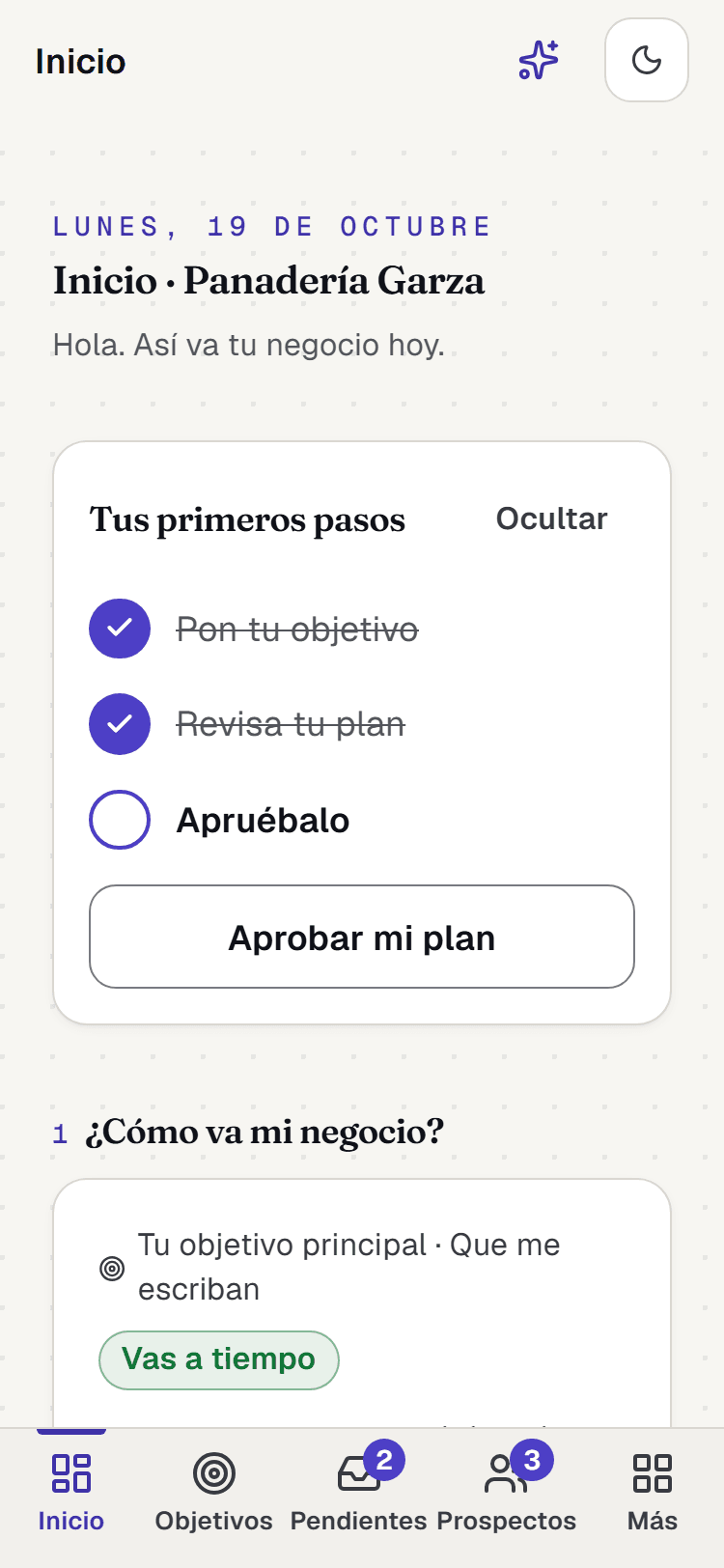
En Inicio toca «Aprobar mi plan». Lee los pasos, quita con «Quitar» el que no quieras y toca «Aprobar» con el número de pasos (por ejemplo, «Aprobar 5 pasos»). Si algo no sale: si dice «Cordelia está armando tu plan», espera un momento; aparece solo.
7. Arma y aprueba tu manual de marca
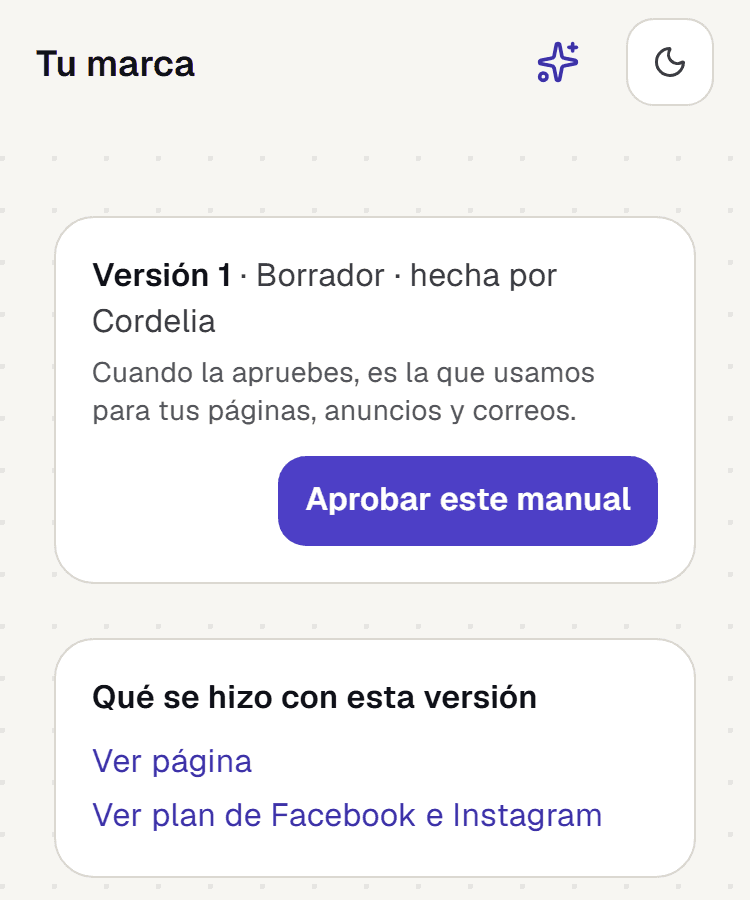
Ver en computadora
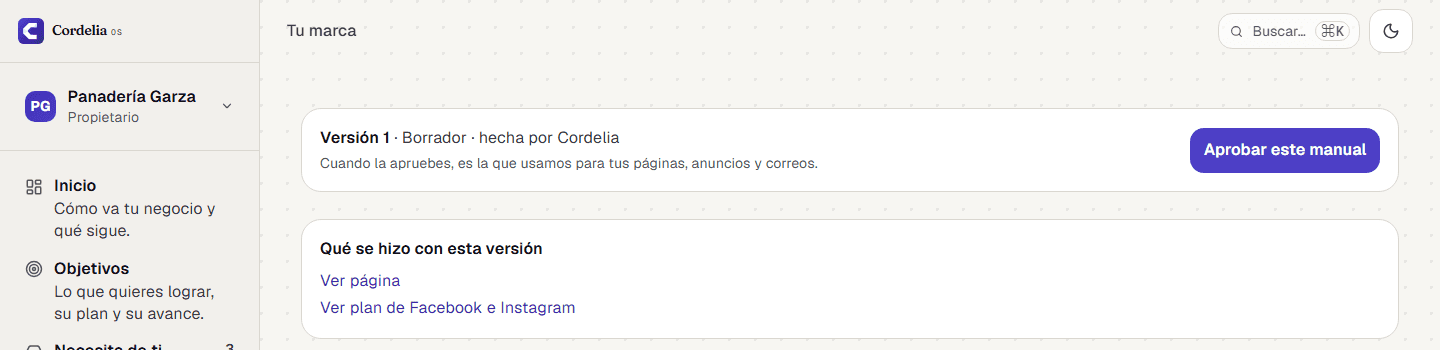
En «Tu marca» toca «Generar manual de marca», elige «Rápido», contesta y al final toca «Aprobar este manual». Si algo no sale: si cierras, tu avance queda guardado; vuelve a «Tu marca» y toca «Continuar generación».
8. Pon tu WhatsApp en Mi empresa
Ver en computadora
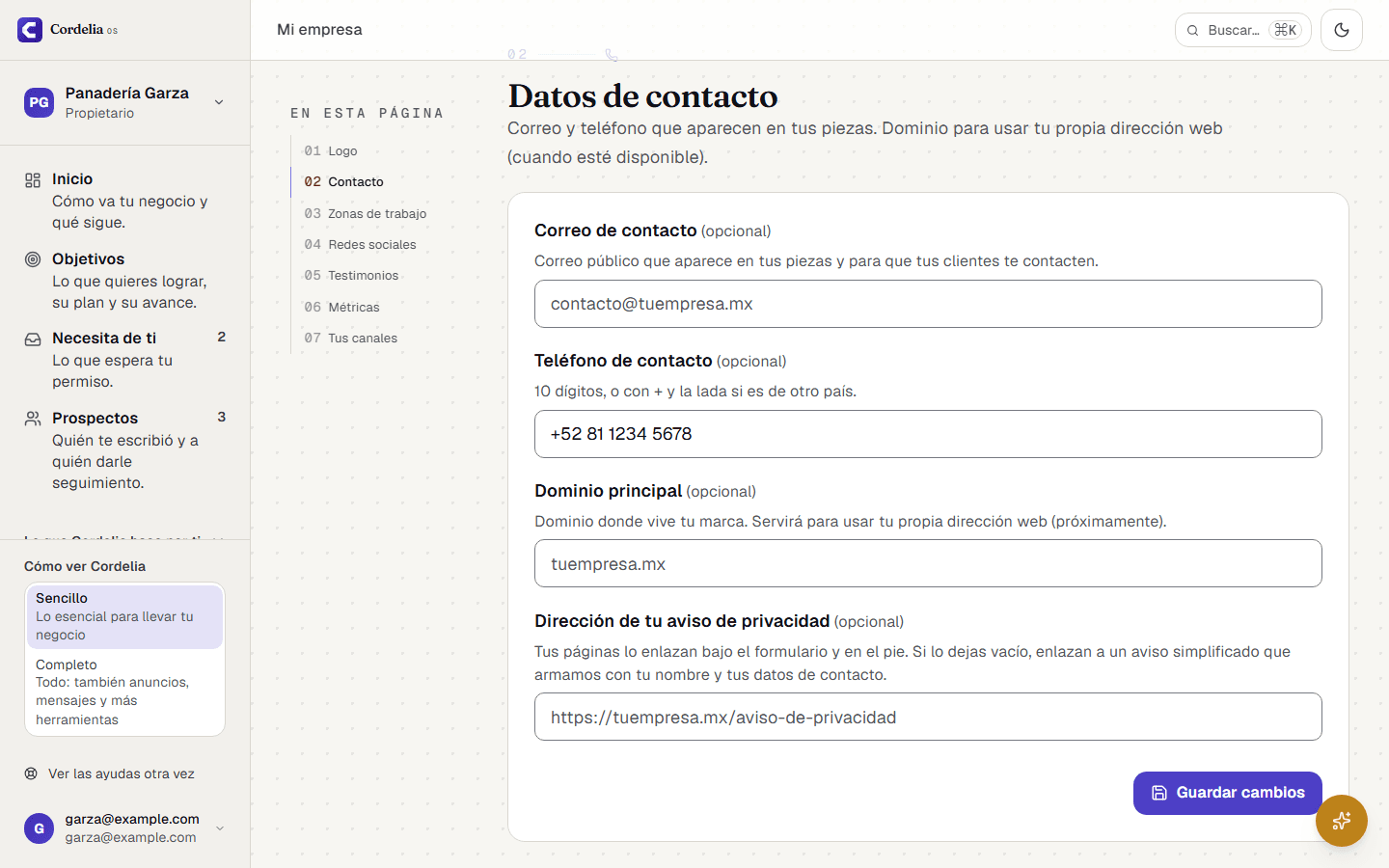
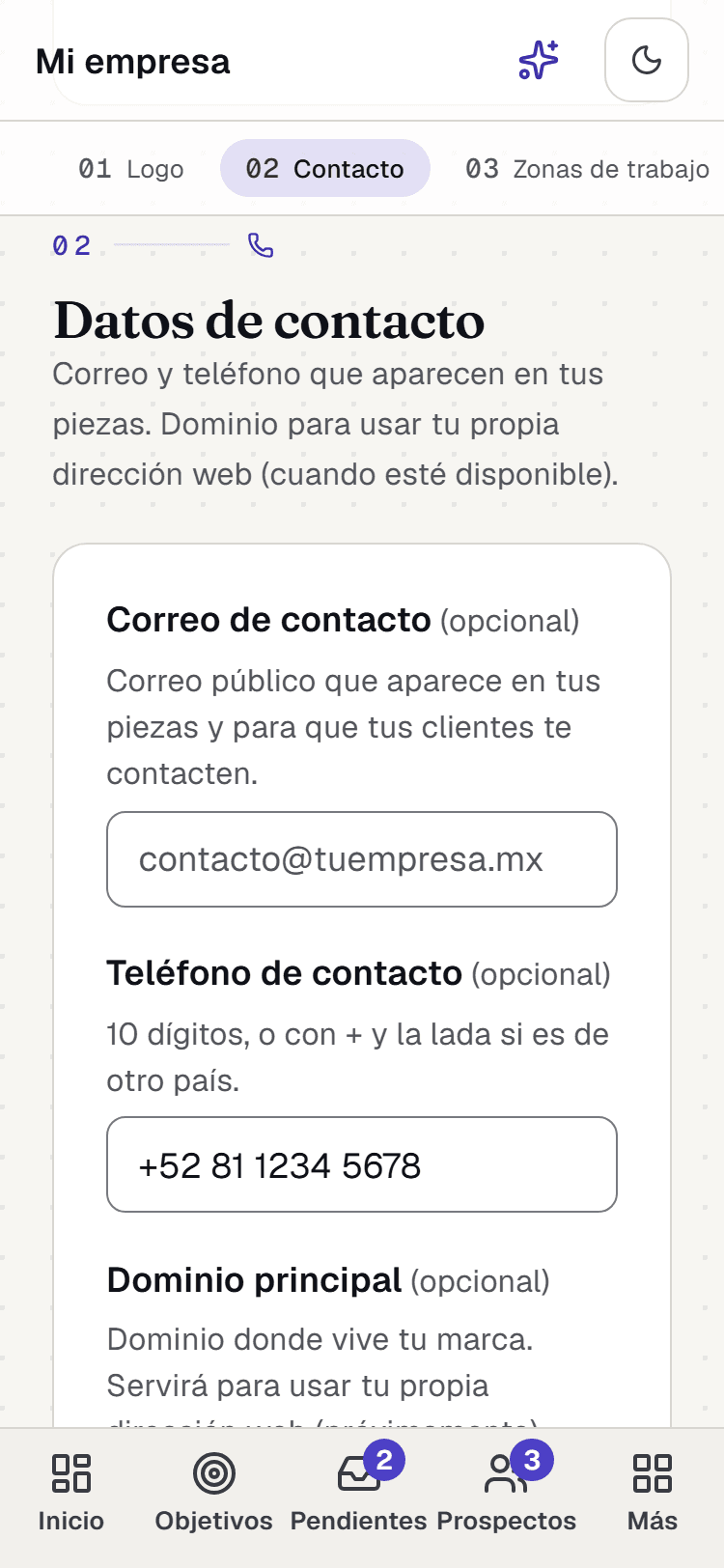
En «Mi empresa», escribe tu WhatsApp en «Teléfono de contacto» y toca «Guardar cambios». Sin él, la revisión puede no dejarte publicar.
9. Crea tu página
Ver en computadora
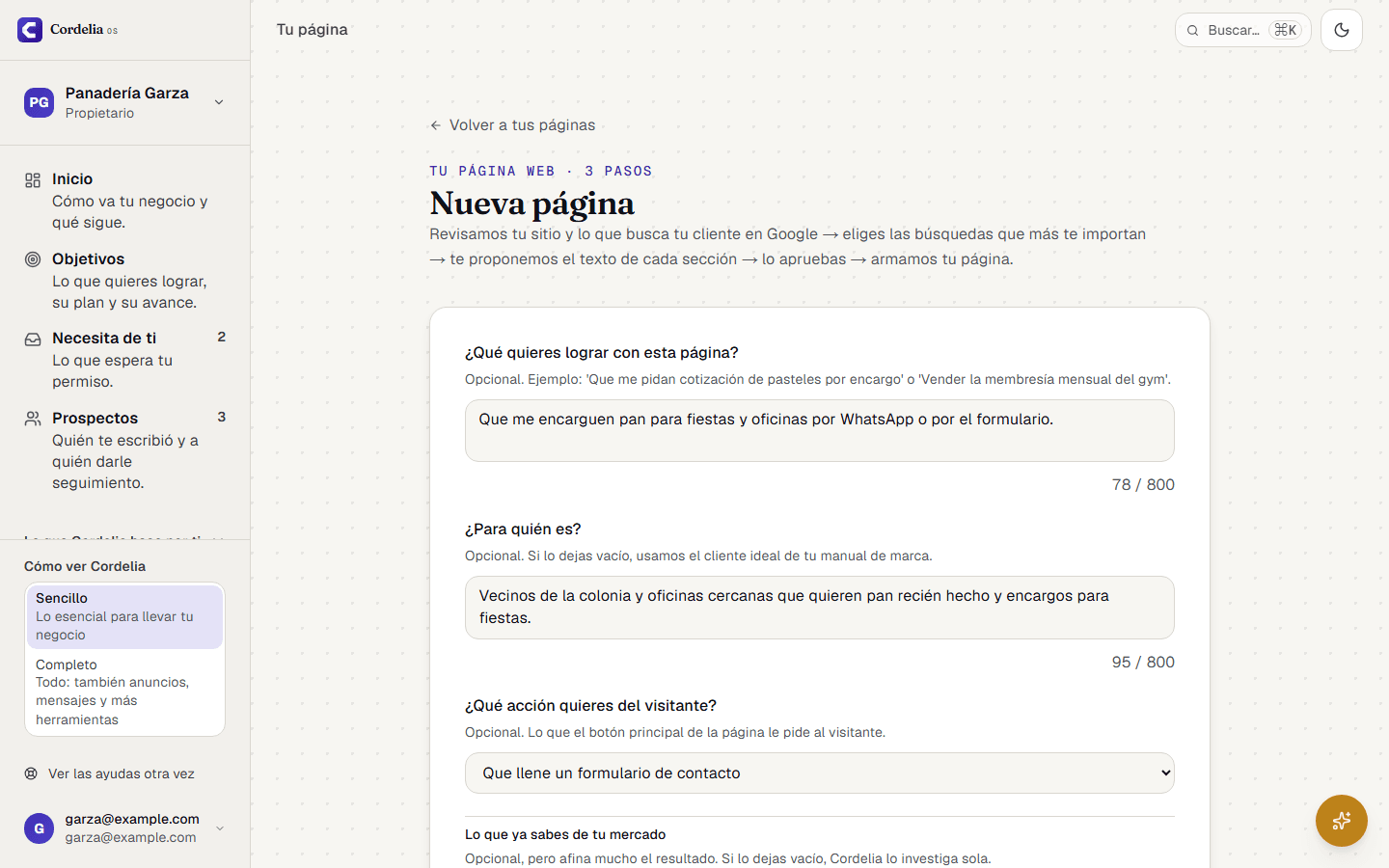
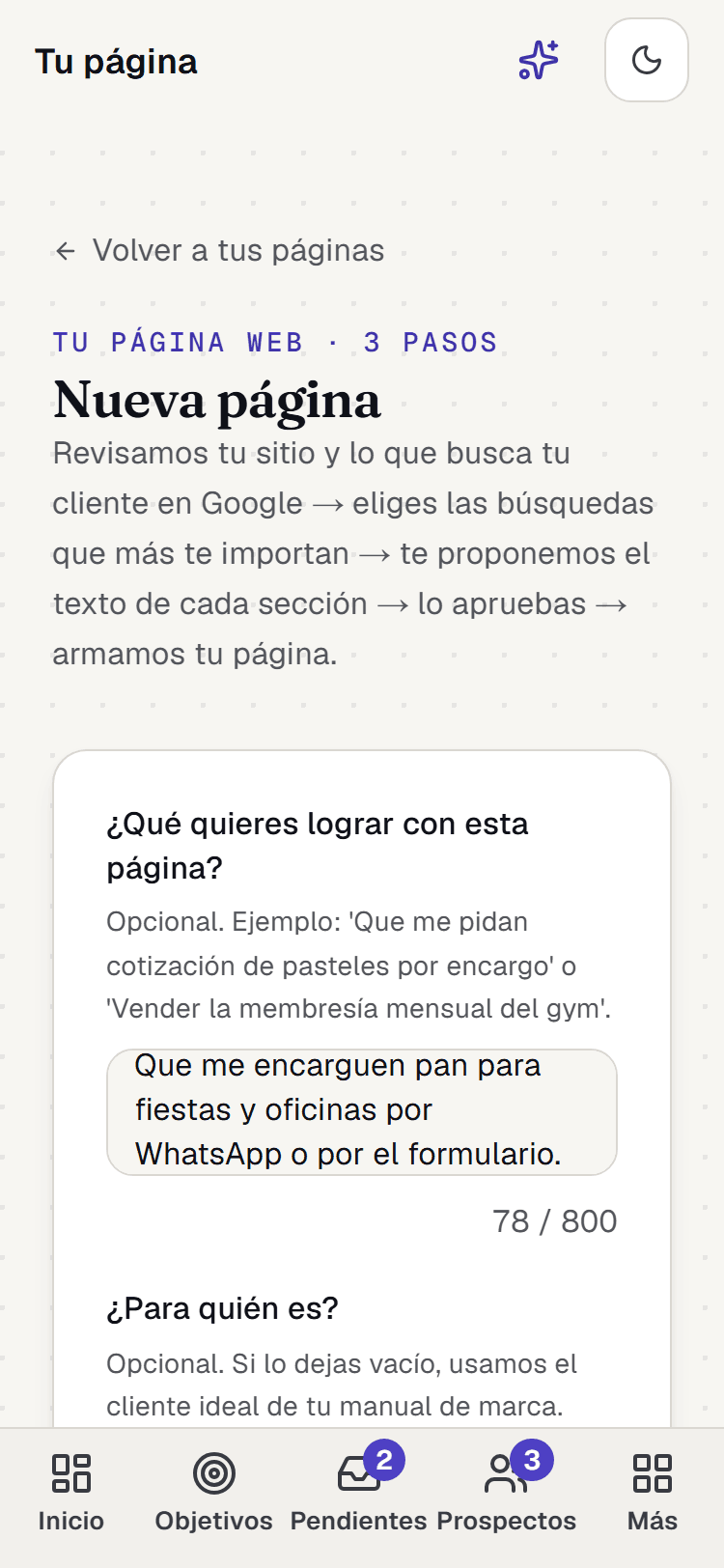
En «Tu página» toca «Nueva página web» y luego «Iniciar análisis». Cordelia arma el acomodo según tu giro. Si algo no sale: si Cordelia ya la empezó por tu plan, tócala arriba de la lista para seguir.
10. Aprueba los textos y publica
Ver en computadora

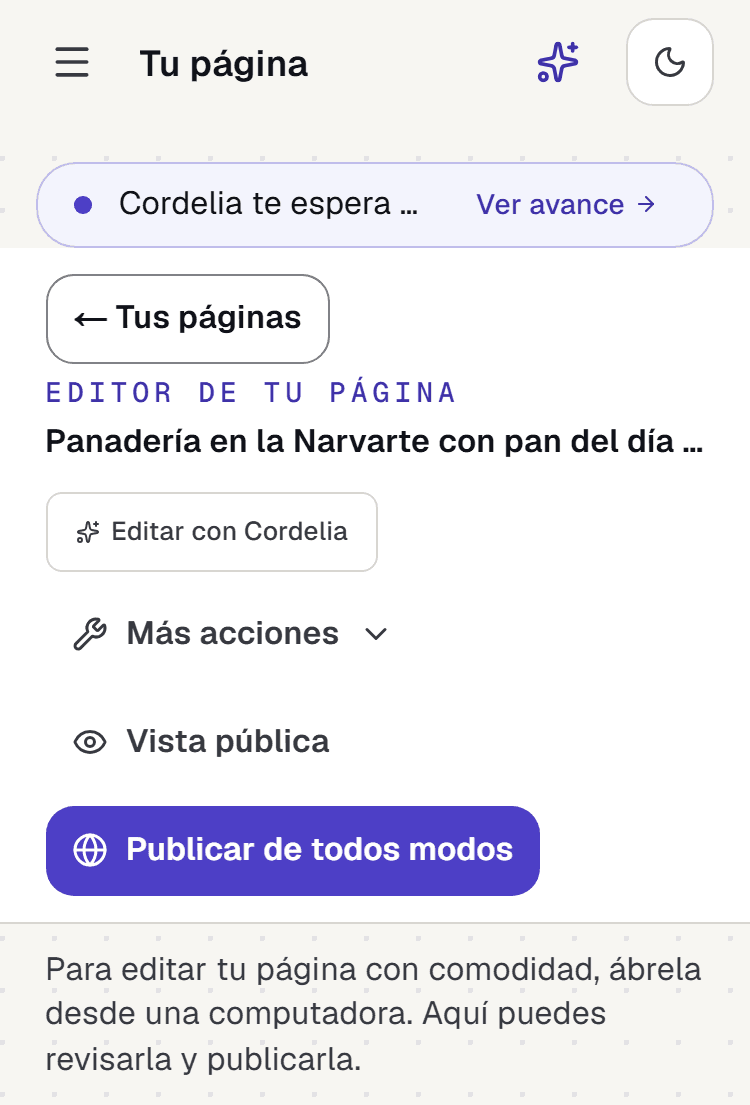
Elige tus búsquedas, aprueba lo de Google y cada texto. Cuando diga «Página lista», toca «Abrir editor visual» y ahí «Publicar». Cordelia la revisa; si solo hay avisos, toca «Publicar de todos modos». Si algo no sale: si dice «Nadie podría contactarte», toca «Ir a Mi empresa», pon tu WhatsApp en «Teléfono de contacto» y toca «Revisar otra vez».
11. Tus anuncios, listos para subir
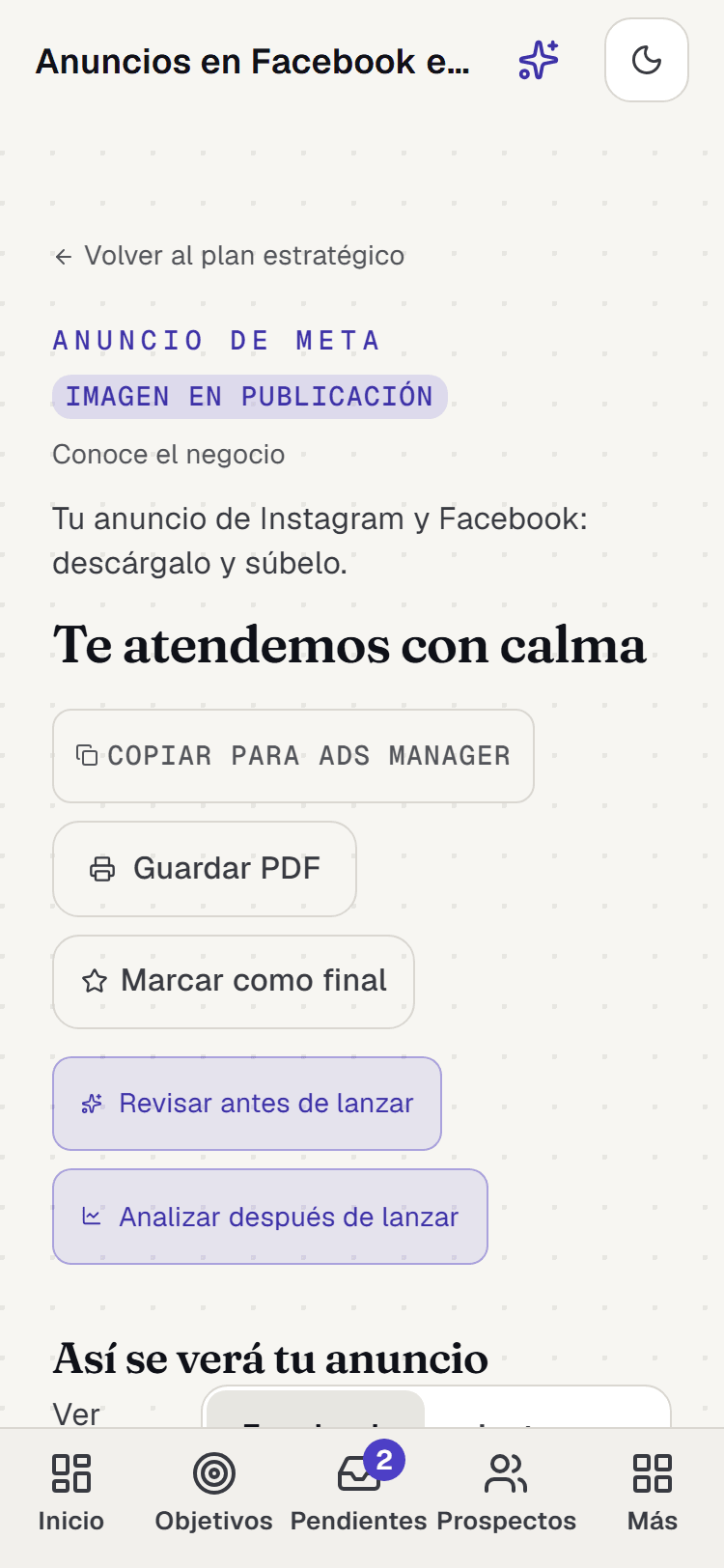
Ver en computadora
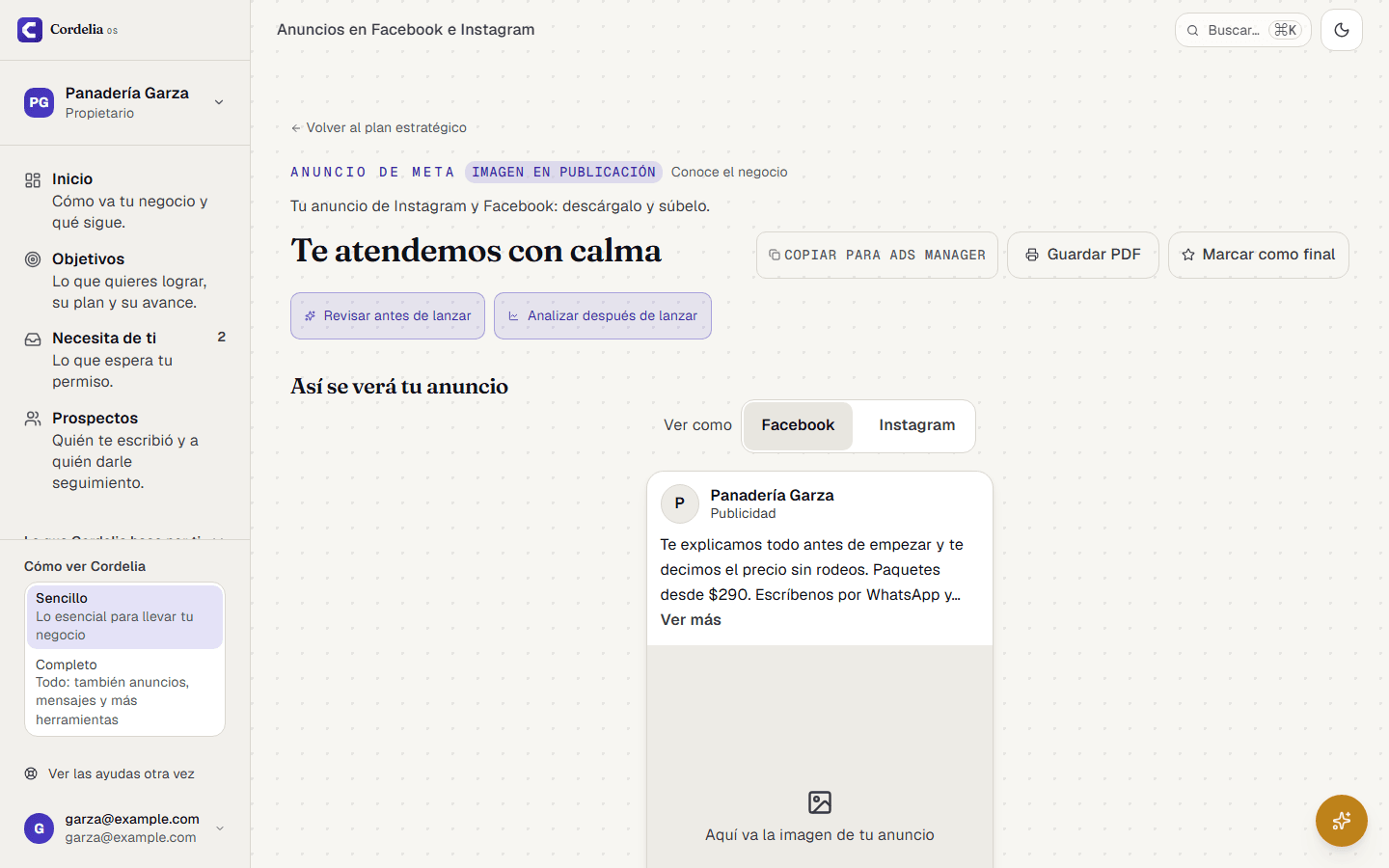
En el menú, abre «Anuncios» y luego «Facebook e Instagram» (en el celular: Más, abajo). Escribe tu ciudad en «Zona geográfica». Si algo no sale: si dice «Los anuncios son del plan Negocio», tu pago aún no está registrado: escríbenos por WhatsApp.
12. Revisa tus prospectos

Ver en computadora
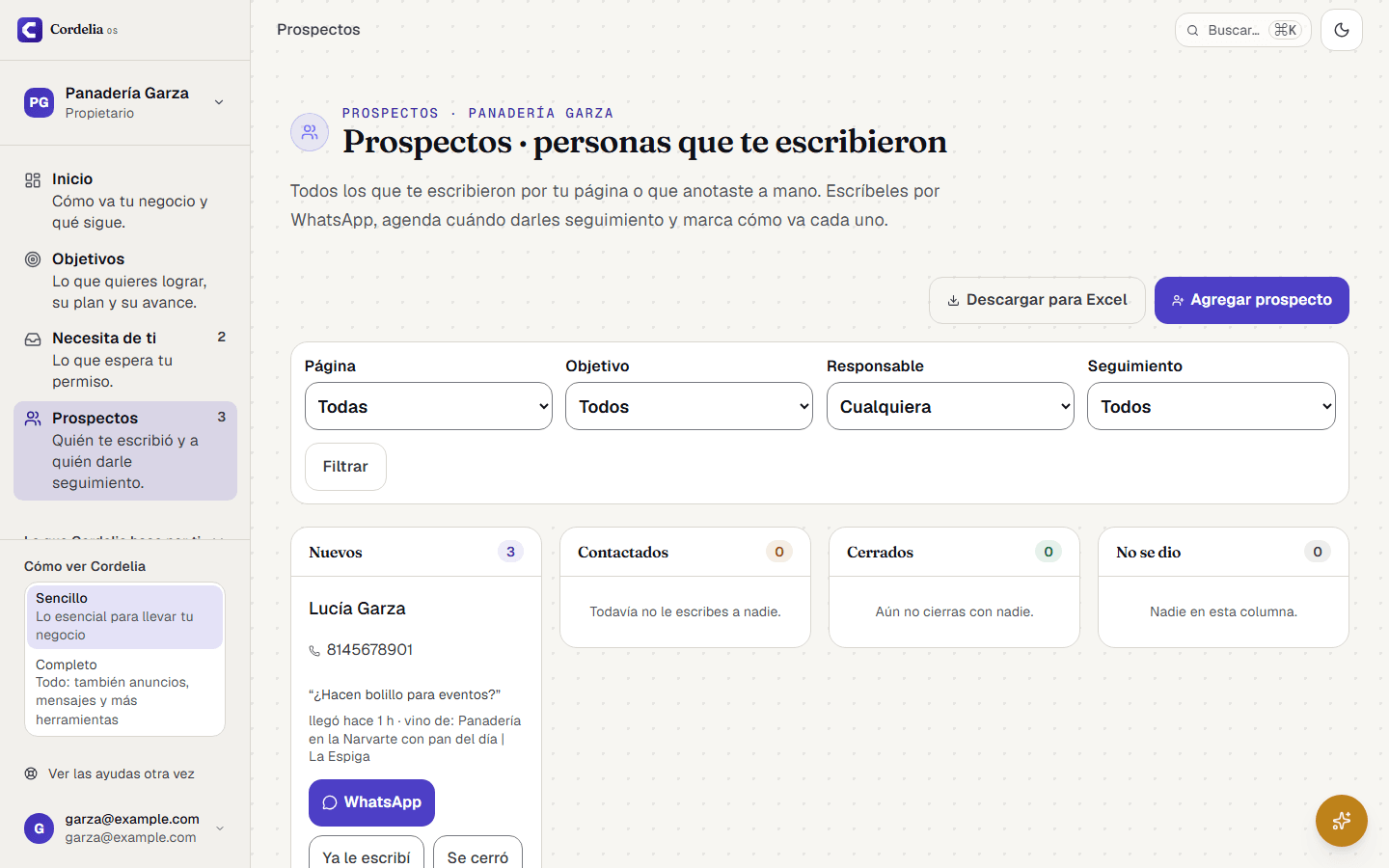
Aquí llega quien llena el formulario de tu página. Toca a una persona y usa «Escribirle por WhatsApp».
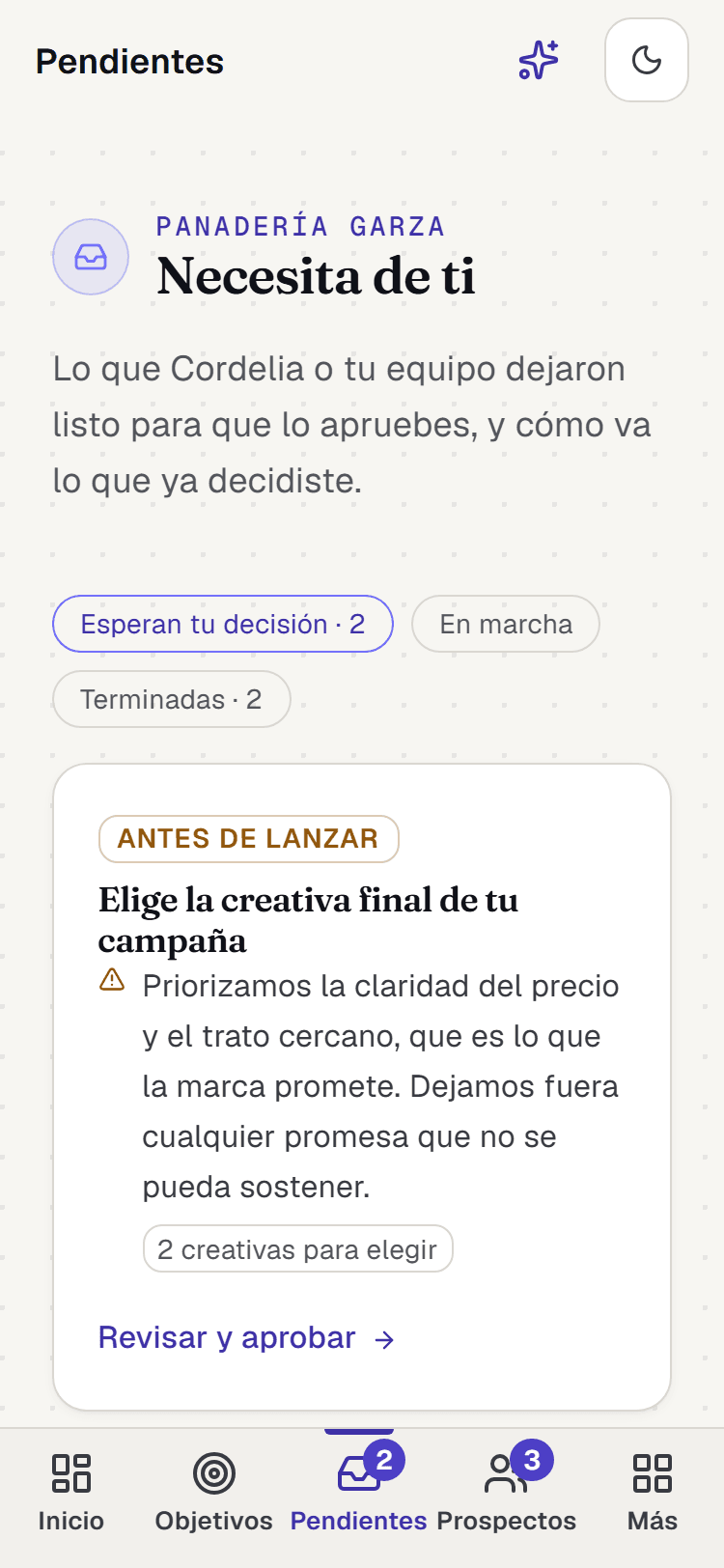
13. Mira lo que Necesita de ti
Ver en computadora
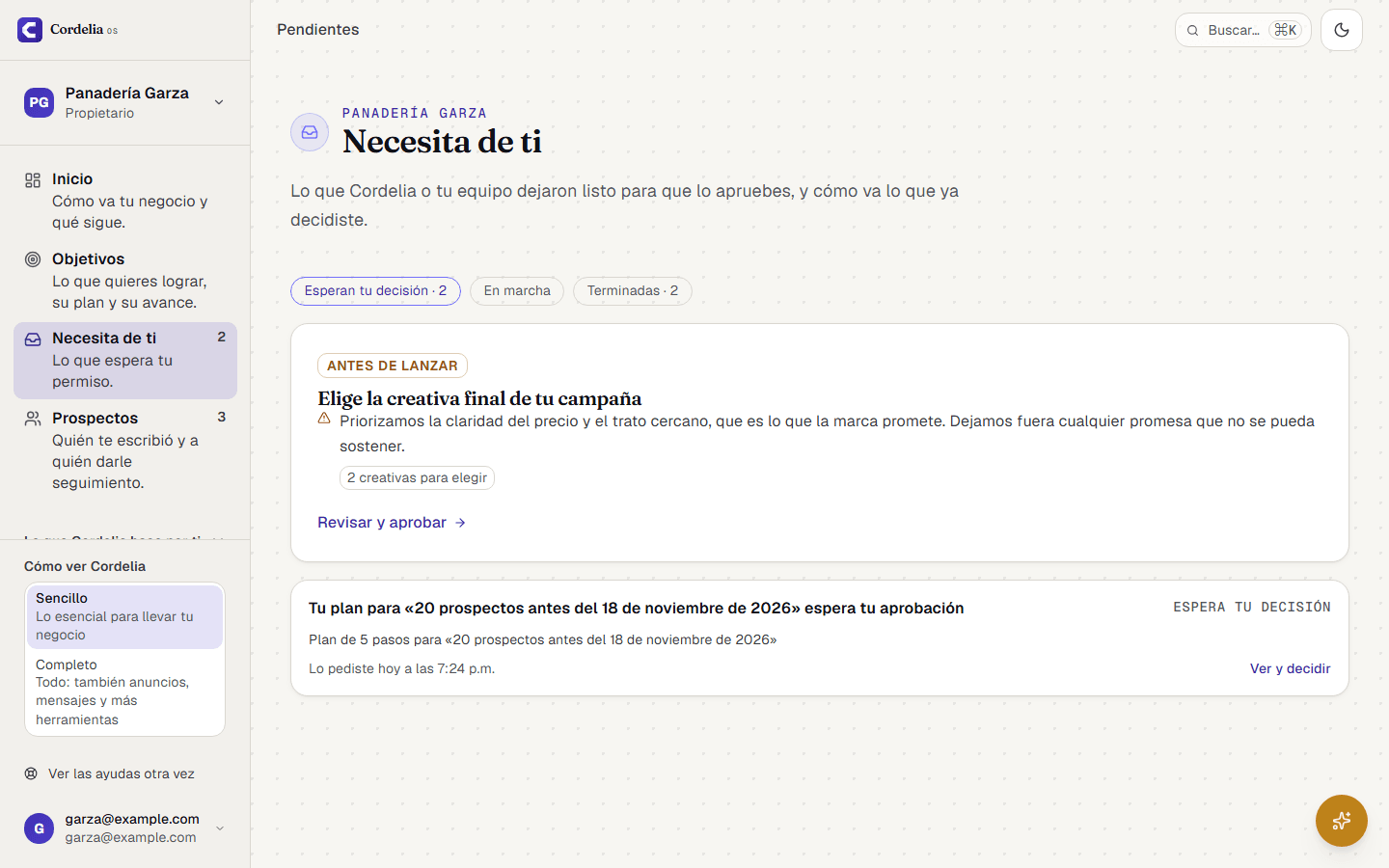
Aquí espera lo que necesita tu permiso. Ábrelo con «Ver y decidir» y elige «Aprobar», «Pedir cambios» o «Rechazar».
Si te atoras
Escríbenos por WhatsApp al 81 3087 6095. Dinos en qué número de paso vas y, si puedes, manda una captura.